

YouTube Live คือการแปลงวิดีโอออนไลน์เป็นประสบการณ์เชิงโต้ตอบ ด้วยการอัพโหลดวิดีโอแบบวิธีการสตรีมสด เรียนรู้วิธีถ่ายทอดสดบน YouTube รวมถึงเคล็ดลับและแนวคิดในการทำให้การสตรีมสดของคุณประสบความสำเร็จ
วิธีเริ่มการสตรีมด้วย YouTube Live
ก่อนที่คุณจะสามารถสตรีมสดได้ช่อง YouTube ของคุณจะต้องได้รับการยืนยันก่อน หากคุณยังไม่ได้ดำเนินการให้ไปที่ www.youtube.com/verify เพื่อเพิ่มหมายเลขโทรศัพท์ของคุณและรับรหัสยืนยัน จากนั้นดำเนินการตามขั้นตอนต่อไปนี้
บนเดสก์ท็อป
- ไปที่ youtube.com/dashboard
- คลิกปุ่มสร้างที่มุมบนขวา
- เลือก Go Live
หมายเหตุ : ใช้เวลา 24 ชั่วโมงในการเปิดใช้งานบัญชีของคุณสำหรับการสตรีมสด
บนโทรศัพท์มือถือ
- เปิดแอพ YouTube
- คลิกไอคอนกล้องวิดีโอที่ด้านบนขวา
- แตะ Go Live
หมายเหตุ : คุณต้องการสมาชิกมากกว่า 1,000 ราย จึงจะสามารถสตรีมสดบนมือถือ
ตัดสินใจว่าคุณต้องการบันทึกสตรีมแบบสดของคุณอย่างไร
มี 3 ตัวเลือกการบันทึกหลักสำหรับการสตรีมบน YouTube :
- เว็บแคม
- กล้องมือถือ
- Encoder streaming
เริ่มการบันทึก
ก่อนที่คุณจะใช้งานจริงตรวจสอบให้แน่ใจว่าคุณได้เตรียมชื่อ คำอธิบาย และรูปภาพขนาดย่อสำหรับการสตรีมสดเรียบร้อยแล้ว
วิธีสร้างสตรีมสดของ YouTube บนเดสก์ท็อป
- ไปที่ youtube.com/dashboard บนเบราว์เซอร์ Chrome 60+ หรือ Firefox 53+
- คลิกไอคอนกล้องวิดีโอที่มุมบนขวา
- คลิก Go Live แล้วเลือก Webcam
- เพิ่มชื่อและการตั้งค่าความเป็นส่วนตัวของคุณ
- คลิก More options เพื่อเพิ่มคำอธิบายเปิดหรือปิดการแชทสด การสร้างรายได้ การส่งเสริมการขาย และอื่นๆ
- คลิก Next YouTube จะถ่ายภาพขนาดย่อของเว็บแคมโดยอัตโนมัติ คุณสามารถอัพโหลดภาพในภายหลัง
- เลือก Go Live
- หากต้องการหยุดให้เลือก End Stream ที่ด้านล่าง
วิธีสร้างสตรีมสดของ YouTube บนมือถือ
- จากแอพ YouTube เลือกไอคอนกล้องวิดีโอ
- เลือก Go Live
- เพิ่มชื่อและการตั้งค่าความเป็นส่วนตัวของคุณ
- เลือกMore Options เพื่อเพิ่มคำอธิบาย เลือก Show More เพื่อเปิดใช้งานหรือปิดใช้งานการแชทสด
- กด Show Less เพื่อออกและเลือก Next ถ่ายภาพหรืออัพโหลดรูปย่อ
- แตะ Share เพื่อแชร์ลิงก์บนโซเชียลมีเดีย
- เลือก Go Live
- หากต้องการหยุดให้คลิก Finish แล้วเลือก Ok
สร้างสตรีมมิงแบบสดของ YouTube ด้วย encoder
- ดาวน์โหลด encoding software
- เลือกไอคอนกล้องวิดีโอ
- คลิก Go Live แล้วเลือก Stream (เคล็ดลับ : หากคุณเคยสตรีมมาก่อนให้เลือก Copy and create เพื่อใช้การตั้งค่าก่อนหน้า)
- เพิ่มชื่อ คำอธิบาย หมวดหมู่ การตั้งค่าความเป็นส่วนตัว และอัพโหลดภาพขนาดย่อ คุณสามารถกำหนดเวลาสตรีมและเปิดใช้งานการสร้างรายได้ คลิก Create Stream
- ไปที่ Stream Settings และคัดลอกคีย์สตรีมของคุณ (เคล็ดลับ : คุณสามารถใช้คีย์สตรีมเดียวกันสำหรับสตรีมครั้งต่อไป คุณยังสามารถปรับแต่งและบันทึกสตรีมคีย์ได้หลายปุ่ม)
- วางคีย์สตรีมใน encoder ของคุณ
- กลับไปที่แดชบอร์ด YouTube ของคุณและคลิก Go Live
- การสิ้นสุดการสตรีมคลิก End Stream
8 เคล็ดลับในการใช้ YouTube Live
ก่อนที่คุณจะเริ่มสตรีมสดครั้งแรกบน YouTube ให้อ่านเคล็ดลับเหล่านี้
- เตรียมพื้นฐาน
เริ่มต้นด้วยการตั้งเป้าหมาย ตัดสินใจเลือกสิ่งที่คุณต้องการบรรลุและวางแผนให้เหมาะสม ไม่ว่าจะเป็นการเชื่อมต่อกับผู้ชมหรือโปรโมทผลิตภัณฑ์ คุณต้องมีทีมที่กำหนดบทบาทของสมาชิกในแต่ละคน ที่สำคัญยิ่งกว่านั้นตรวจสอบให้แน่ใจว่าทำไมคุณถึงทำวิดีโอสดแทนที่จะเป็นวิดีโอปกติ คำตอบเหล่านี้จะช่วยให้คุณได้รับประโยชน์สูงสุดจากการสตรีมสด
ก่อนที่คุณจะคลิก Go Live คุณควรเตรียมสิ่งต่อไปนี้ด้วย
- ชื่อ : มีความแม่นยำเฉพาะเจาะจง
- คำอธิบาย : โหลดคำสำคัญ ข้อมูลที่เกี่ยวข้อง และแฮชแท็กสูงสุด 15 คำ
- ภาพขนาดย่อ : ความละเอียดควรเป็น 1280 × 720 (ขั้นต่ำ 640 พิกเซล)
- สคริปต์ : จดประเด็นสำคัญ
- คำกระตุ้นการตัดสินใจ : ตัดสินใจว่าคุณต้องการให้ผู้ดูทำอะไรในระหว่างและหลังการสตรีมสด เพิ่ม CTA เหล่านี้ลงในคำอธิบายและสคริปต์
เชื่อมต่อบัญชีโซเชียลมีเดียของคุณกับช่อง YouTube วิธีนี้ทำให้ผู้ชมแบ่งปันวิดีโอ YouTube Live ของคุณได้ง่ายขึ้น
- เลือกช่วงเวลาที่ดี
ตรวจสอบ YouTube Analytics ของคุณเพื่อดูว่าวิดีโอของคุณได้รับการดูมากที่สุดเมื่อใด สิ่งนี้ช่วยให้คุณทราบว่าผู้ชมของคุณออนไลน์เมื่อใด ดูที่อยู่ผู้คนที่ดูวิดีโอของคุณ เพื่อวางแผนที่จะให้วิดีโอสดโพสต์บนช่องของคุณ
เคล็ดลับ : เมื่อคุณจะสตรีมสดในแต่ละครั้งให้กำหนดเวลาสตรีมสดล่วงหน้า สิ่งนี้ทำให้ผู้คนเข้าร่วมการสตรีมสดของคุณมากขึ้น เพื่อให้ผู้คนตั้งค่าการเตือน

- ปรับการตั้งค่าของคุณให้เหมาะสม
คุณไม่สามารถแก้ไขหรือทำซ้ำบางสิ่งได้เมื่อใช้งานจริง ก่อนที่คุณจะเริ่มสตรีมสดให้ทำตามรายการตรวจสอบการตั้งค่าต่อไปนี้
- ตรวจสอบให้แน่ใจว่าจะไม่มีสิ่งใดมารบกวนในเวลาที่กำลังสตรีมสด
- ปรับแสงสว่างให้เพียงพอและระวังเงาด้านหลังด้วย
- เช็คเสียง ใช้ไมค์หรือตรวจสอบเสียงเพื่อให้แน่ใจว่าคุณมีระบบเสียงที่ดีที่สุด บันทึกในจุดที่เงียบสงบห่างจากสถานที่ที่มีเสียงดัง
- อยู่ใกล้กับแหล่งพลังงานหรือแบตเตอรี่ หากเป็นไปได้
- ทดสอบการเชื่อมต่อของคุณ ทำการทดสอบความเร็วด้วย net หรือเครื่องมืออื่นๆ การเชื่อมต่อของคุณควรจะรองรับข้อมูลประมาณ 10MB ต่อนาที
- ควรปิดเสียงเอฟเฟกต์และเสียงเรียกเข้าทั้งหมด
- เตรียมน้ำดื่ม หากมีการกระหายน้ำหรือไอระหว่างสตรีมสด
- ส่งเสริมกิจกรรม
สตรีมสดของคุณเป็น virtual event ดังนั้นให้คุณจัดการกับกิจกรรมอื่นๆ ทั้งในและนอก YouTube เพื่อให้ผู้คนรับรู้และเข้าร่วม นี่คือคำแนะนำ
บน YouTube :
- ออกแบบแบนเนอร์สำหรับช่อง YouTube ของคุณที่จะโปรโมทสตรีมสด
- สร้างวิดีโอตัวอย่างในโมดูลตัวอย่างต้อนรับบนช่องของคุณ
- ขอให้ผู้ชมติดตาม เพื่อให้สมาชิกได้รับแจ้งในฟีดของพวกเขา
- สนับสนุนให้ผู้ดูเปิดใช้งานการแจ้งเตือน ด้วยวิธีนี้พวกเขาจะได้รับแจ้งเมื่อช่องของคุณปรากฏ
- กำหนดเวลาสตรีมสดของคุณเพื่อให้ผู้ดูสามารถตั้งระบบเตือนได้
- เพิ่มเว็บไซต์ที่เกี่ยวข้องตาม YouTube สิ่งนี้จะปรับปรุงผลการค้นหา
- เรียกใช้โฆษณาดิสเพลย์สตรีมสดจาก YouTube เพื่อโปรโมทวิดีโอของคุณ
อื่นๆ :
- แชร์ลิงก์สตรีมของคุณบนโซเชียลมีเดียอย่างน้อย 48 ชั่วโมงก่อนที่คุณจะถ่ายทอดสด บอกเวลาให้ชัดเจน
- ส่งคำเชิญทางอีเมล รวมการเชิญเข้าร่วมปฏิทินจริงเพื่อให้สามารถบันทึกและจดจำได้
- เพิ่มรูปภาพหรือวิดีโอทีเซอร์ของคุณเพื่อดึงดูดความสนใจ
https://www.instagram.com/p/B-OAVBpHEvL/?utm_source=ig_embed
#UMW students: @PresTPain will be holding a live, virtual Q&A session for you!
🗓: Thursday, April 2
🕞: 3:30 p.m. EDT
👀: two options – Zoom webinar and YouTube LiveMore details regarding session access ⬇️ https://t.co/r2uIv1zi4U
— University of Mary Washington (@MaryWash) March 30, 2020
Virtual Wine Club with Come Wine with Me is a go – starts this Thursday, 7:30pm on YouTube Live. We're going Italian this week. I can't wait to taste and talk you through some great wines.
For all details, check out the Facebook Event – https://t.co/75gFnfyNlo#ComeWinewithMe pic.twitter.com/UNTCtU34tO
— Mandy M (@mandyjmason) March 29, 2020
- ดึงดูดผู้ชม
การโน้มน้าวใจผู้คนให้ปรับเข้ากับสตรีมสดของคุณนั้นเป็นชัยชนะครึ่งหนึ่ง อีกครึ่งหนึ่งคือการรักษาผู้คนให้ดูสตรีมสดจนจบ นี่คือกลยุทธ์การส่งเสริมการมีส่วนร่วม
Provide recaps
โปรดจำไว้ว่าผู้คนอาจเข้าร่วมสตรีมสดๆ เมื่อคุณเห็นผู้ชมใหม่ที่เพิ่งเข้ามา ให้แนะนำสิ่งที่คุณกำลังทำใหม่ทุกครั้ง และเตือนความจำเกี่ยวกับสิ่งที่กำลังจะเกิดขึ้น
สร้างความคาดหมาย
ให้เหตุผลกับผู้ดูในตอนท้าย ไม่ว่าจะเป็นการสอนการแต่งหน้า การประกาศพิเศษ หรือการตอบคำถาม ต้องแน่ใจว่าได้สร้างสิ่งจูงใจกับผูผ้ชมแล้ว
Shout-out names
บอกผู้ชมว่าคุณเห็นพวกเขาและชื่นชมความสนใจของพวกเขา ความรักเล็กๆ น้อยๆ จะดึงดูดให้ผู้คนดูจนจบ
เปิดใช้งานการแชทสด
สนทนากับผู้ดูในการแชทสด หากทำได้ให้กำหนดผู้ดูแล พวกเขาสามารถโต้ตอบกับข้อความ แบ่งปันความคิดเห็น และลบโพสต์ที่ไม่เหมาะสม
เครื่องมือแชท moderator ประกอบด้วย
- Keyword blocking : แบนภาษาและลิงค์ที่ไม่เหมาะสม
- Slow mode : ตั้งค่าจำกัดเวลาระหว่างข้อความแชท เพื่อกำหนดความถี่ที่ผู้ใช้สามารถโพสต์ได้บ่อยครั้ง
- Hold for review : ให้ YouTube ระงับข้อความที่อาจไม่เหมาะสม
- ทำให้สตรีมสดของคุณสามารถเข้าถึงได้ง่าย
พูดอย่างชัดเจนและใช้ภาษาที่เรียบง่าย มีโครงสร้างที่ชัดเจน ให้เวลาผู้ชมประมวลผลข้อมูลที่คุณแบ่งปัน หากทำได้ให้อธิบายภาพ เพื่อให้คนที่มีความบกพร่องทางสายตาเข้าใจได้ดีขึ้นว่าเกิดอะไรขึ้น
ตรวจสอบให้แน่ใจว่าเนื้อหาของคุณที่เหมาะสมกับวัยตามกฎของ YouTube หากสตรีมสดของคุณละเมิดนโยบายของ YouTube คุณอาจถูกระงับจากการสตรีมสดถึง 3 เดือน
- ลองใช้งาน YouTube Premiere
YouTube Premieres ผสมผสานคุณลักษณะสดและคุณลักษณะที่บันทึกไว้ล่วงหน้าเข้าด้วยกัน เช่นเดียวกับรอบปฐมทัศน์ภาพยนตร์หรือทีวีพวกเขาให้โอกาสผู้สร้างในการดูวิดีโอสดกับผู้ชม
สตรีมสด YouTube Premieres จะมาพร้อมกับการแชทสด ก่อน premiere จะมีการสร้างหน้าการดูสาธารณะและการนับถอยหลังจะเริ่มขึ้น 2 นาทีก่อนเริ่ม premiere
- ตรวจสอบการวิเคราะห์เพื่อดูว่าอะไรใช้งานได้
สตรีมสดของ YouTube ให้การวิเคราะห์แบบเรียลไทม์และตอบสนองต่อการทำงานของคุณ เพื่อใช้ข้อมูลเชิงลึกกับกลยุทธ์การสตรีมสดครั้งต่อไปของคุณ และดูว่าอะไรดึงดูดผู้ชมมากที่สุดที่สุด แสดงจำนวนผู้ดูจนถึงตอนท้าย หากตัวเลขและระยะเวลาในการดูโดยเฉลี่ยอยู่ในระดับต่ำลองสร้างการโต้ตอบในครั้งต่อไป เพื่อปรับเนื้อหาในอนาคตให้เหมาะสม
แนวคิดและตัวอย่างวิดีโอ YouTube Live
รับแนวคิดสำหรับสตรีมสดในครั้งถัดไปของคุณด้วยตัวอย่างเหล่านี้
Live Jelly Cam ของพิพิธภัณฑ์สัตว์น้ำ Monterey
ฟีดส่งเสริมการจัดแสดง Open Sea ของพิพิธภัณฑ์สัตว์น้ำ
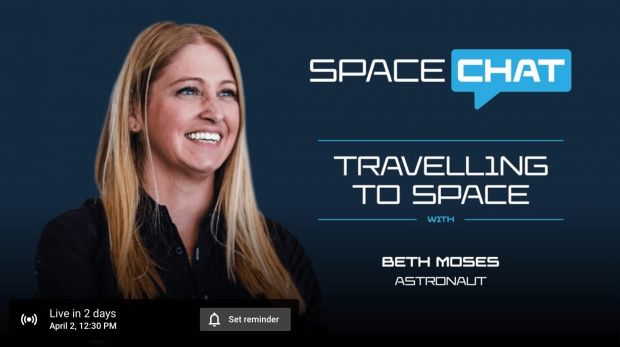
ตอบคำถามสดๆ ทางวิทยาศาสตร์ด้วย Virgin Galactic
Virgin Galactic สัมภาษณ์หัวหน้าผู้สอนนักบินอวกาศ เกี่ยวกับการเดินทางไปยังอวกาศ
We're hosting a YouTube LIVE on human space flight for those who are currently off school! Join our Chief Astronaut Instructor, Beth Moses this Thursday. Beth was the 571st human to look down on Earth from space. 9.30amPT | 12.30pmET | 5.30pmBST! https://t.co/bQMbaniBTx pic.twitter.com/UtdIMlCSgX
— Virgin Galactic (@virgingalactic) March 30, 2020
Adobe’s Sketch Party กับ Kathleen Martin
การสัมมนาผ่านเว็บเป็นวิดีโอสด 1 รายการ
Live Masterclass ของเครื่องสำอางค์ MAC
Shuga Cain ผู้เชิญศิลปิน Bradley Miller โดย MAC ได้แสดงให้ผู้ชมเห็นถึงวิธีการแต่งหน้าตัวละครที่น่าดึงดูดและตอบคำถามไปพร้อมกัน
Elton John เป็นเจ้าภาพจัดคอนเสิร์ต iHeart Living Room for America
ไอคอนป๊อปร่วมมือกับ Billie Eilish, Mariah Carey, Alicia Keys, Backstreet Boys และคนอื่นๆ เพื่อระดมทุนสำหรับ Feeding America คอนเสิร์ตได้รับการโปรโมทในวิดีโอทีเซอร์
The moment I didn't know I needed. #iHeartRadioOnFOX
cc: @eltonofficial @lizzo https://t.co/2kxBZBgSyP— FOX (@FOXTV) March 30, 2020
Protect @billieeilish and @finneas at all costs.
Watch the entire #iHeartConcertOnFOX here: https://t.co/rmszDqytnV https://t.co/Xb9Y4YvWch
— FOX (@FOXTV) March 30, 2020
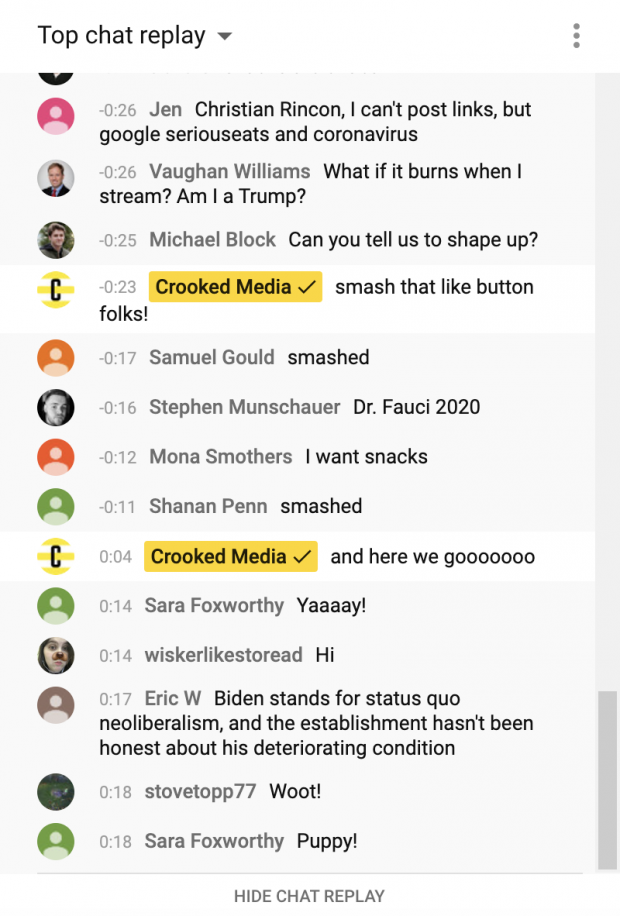
คำถามและคำตอบแบบสดของ Pod Save America
Pod Save America เป็นเจ้าภาพจัดงานโดยมี Jon Favreau และ Tommy Vietor เข้าร่วมตอบคำถามกับ Priyanka Aribindi จาก Crooked Media
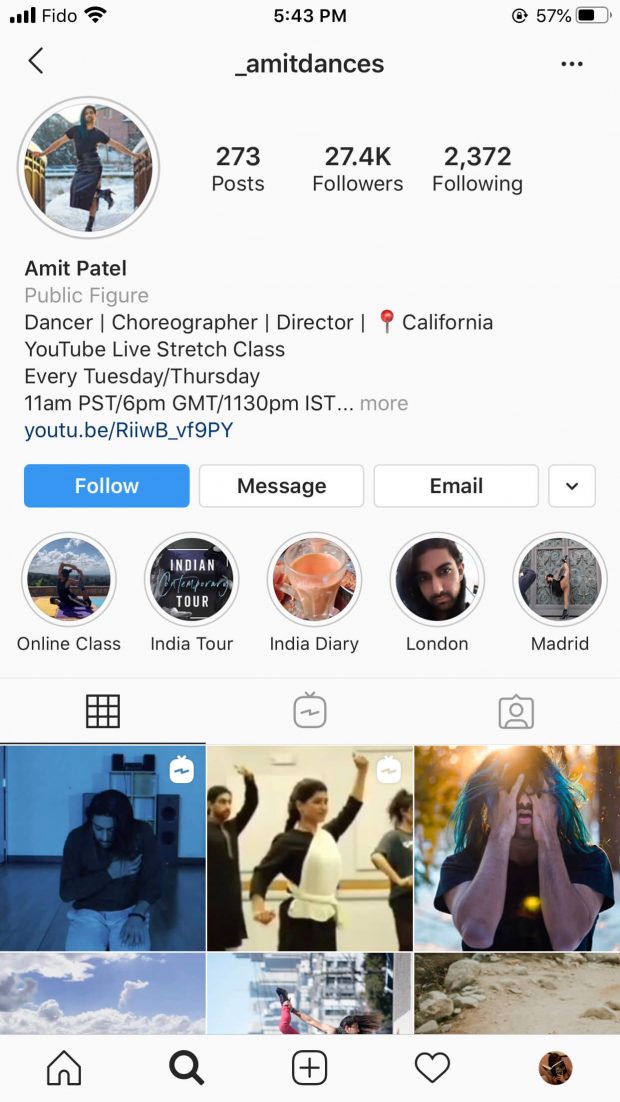
YouTube Live Stretch Class กับ Amit Patel
นักเต้นนักออกแบบท่าเต้นและผู้กำกับในแคลิฟอร์เนียเปิดคลาสเรียนสดบน YouTube ชั้นเรียนมีการถ่ายทอดสดในเวลาเดียวกันทุกวันอังคารและวันพฤหัสบดีและได้รับการโปรโมทบน Instagram
https://www.instagram.com/p/B918w16F2HA/?utm_source=ig_embed
กิจกรรมสดของ Terminator ของ Ubisoft
เพื่อส่งเสริมการอัพเดตของ Ghost Recon Breakpoint, Ubisoft ได้สตรีมฟีดของผู้เล่นที่ทำภารกิจพิเศษ
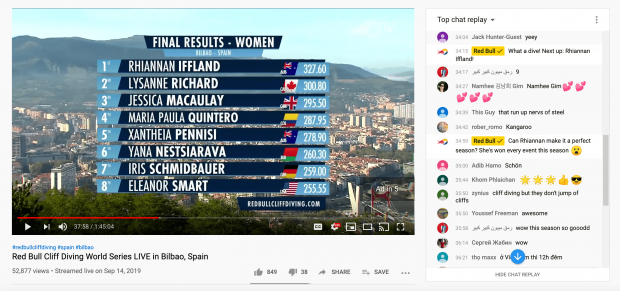
กิจกรรมกีฬาของ Red Bull
Red Bull ใช้ YouTube เพื่อถ่ายทอดสดการแข่งขันกีฬาที่เป็นสปอนเซอร์ประจำ ผู้ดำเนินรายการของช่องสนทนาโดยการเล่าเรื่อง
เกาะติดข่าวสารการตลาดออนไลน์ เทคนิคการโปรโมทโฆษณา
แค่กดเป็นเพื่อนกับ ไลน์ @inDigital ที่นี่

Fanpage : INdigital การตลาดออนไลน์
เว็บไซต์ : www.indigital.co.th
ที่มา : blog.hootsuite