

คุณจะตั้งค่าแคมเปญโฆษณา Instagram ได้อย่างไร? ในบทความนี้จะแนะนำคุณเกี่ยวกับทุกสิ่งที่คุณจำเป็นต้องรู้เกี่ยวกับการสร้างโฆษณา Instagram รวมถึงวิธีตั้งค่าแคมเปญโฆษณา Instagram ด้วย
โฆษณา Instagram คืออะไร?
โฆษณา Instagram คือ โพสต์ที่ปรากฏขึ้นบนฟีด Instagram ของผู้ใช้ โดยจะต้องจ่ายเงินเพื่อแสดงเนื้อหาบนฟีด Instagram ซึ่งจะแสดงคำว่า “Sponsored”
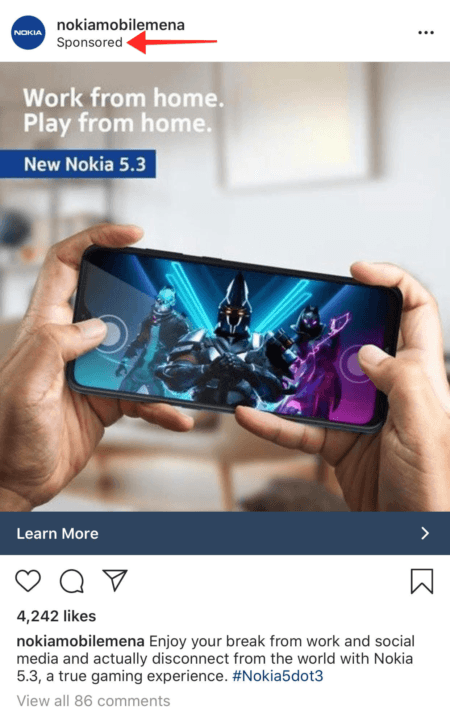
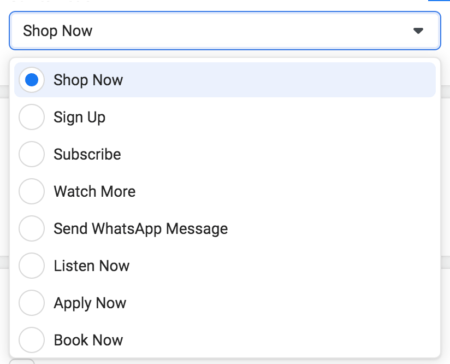
โดยทั่วไปโฆษณาจะปรากฏในรูปแบบของภาพนิ่ง วิดีโอ หรือสไลด์โชว์ นอกจากนี้ยังสามารถใช้ปุ่ม CTA เช่น “Shop Now” หรือ “Learn More” ขึ้นอยู่กับวัตถุประสงค์ของแคมเปญที่คุณเลือกใช้
ประเภทของโฆษณา Instagram
Instagram ยังมีโฆษณาประเภทอื่นๆ อีกมากมายที่น่าสนใจ ได้แก่
- โฆษณาเรื่องราว (Stories Ads)
- โฆษณาสำรวจ (Explore Ads)
- โฆษณาคอลเลกชัน (Collection Ads)
- โฆษณา Shopping (Shopping Ads)
ข้อมูลบางส่วนเกี่ยวกับแต่ละประเภทมีดังนี้
- โฆษณาเรื่องราว (Stories Ads)
โฆษณาเรื่องราว (Stories Ads) บน Instagram จะแสดงเนื้อหาแบบเต็มหน้าจอ
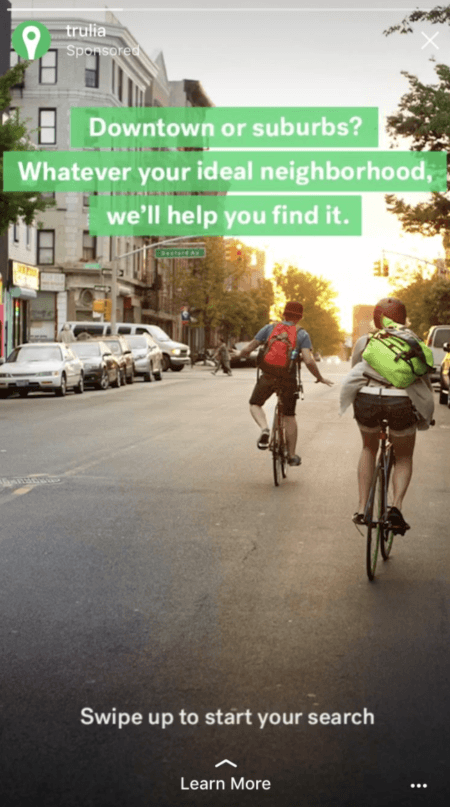
CTA ในโฆษณาเรื่องราว (Stories Ads) จะกระตุ้นให้ผู้ชม “ปัดขึ้น” จากด้านล่าง เพื่อซื้อสินค้าหรือเรียนรู้เพิ่มเติม
- โฆษณาสำรวจ (Explore Ads)
Instagram มีฟีเจอร์สำรวจช่วยให้ผู้คนค้นพบเนื้อหาที่เชื่อมโยงกับความสนใจของคุณ แต่โฆษณาของ Instagram Explore จะปรากฏก็ต่อเมื่อผู้ใช้เปิดรูปภาพหรือวิดีโอจากฟีเจอร์สำรวจเท่านั้น
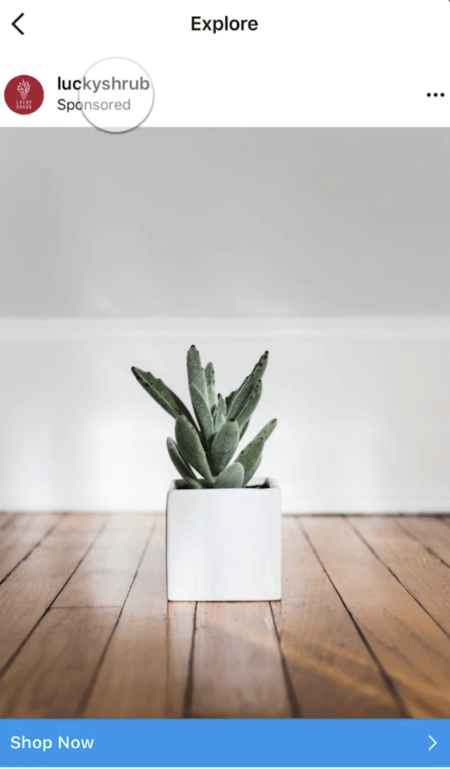
สิ่งที่ดีที่สุดเกี่ยวกับการสำรวจโฆษณา คือ คุณสามารถแสดงโฆษณาควบคู่ไปกับโพสต์โฆษณาได้ โดยเลือกฟีเจอร์สำรวจเป็นตำแหน่งโฆษณาเพิ่มเติม
- โฆษณาคอลเลกชัน (Collection Ads)
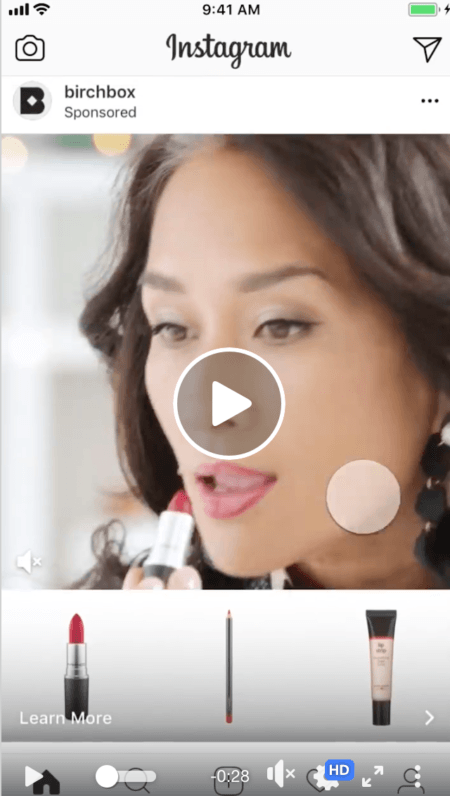
โฆษณาคอลเลกชัน (Collection Ads) ของ Instagram ช่วยให้ผู้ชมสามารถดูและซื้อผลิตภัณฑ์ของคุณได้ เมื่อผู้ใช้คลิกที่รายการภายในคอลเลกชัน แพลตฟอร์มจะเปลี่ยนเส้นทางไปยัง Instant Experience ซึ่งเป็นหน้าร้านอีคอมเมิร์ซภายใน Instagram โดยจะแสดงคอลเล็กชันรูปภาพ หรือวิดีโอของผลิตภัณฑ์
- โฆษณา Shopping (Shopping Ads)
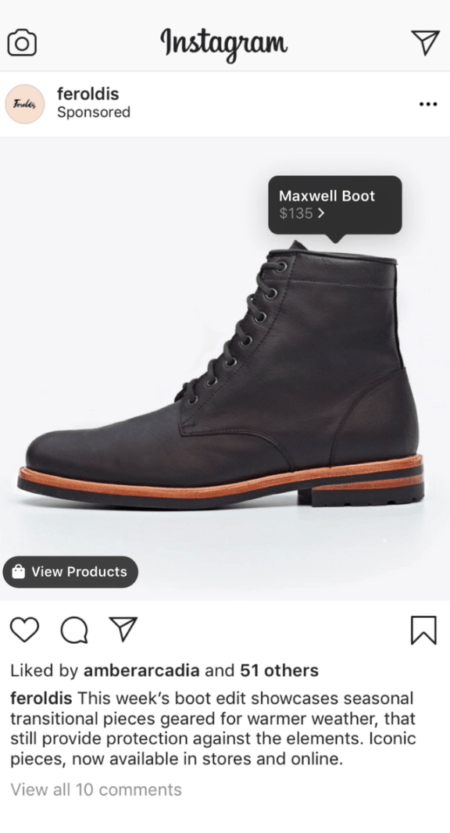
ผู้ใช้ที่แตะโฆษณา Shopping (Shopping Ads) จะถูกเปลี่ยนเส้นทางไปยังหน้าคำอธิบายผลิตภัณฑ์ภายใน Instagram จากนั้นจะสามารถซื้อสินค้าจากร้านค้าแนะนำได้
ประโยชน์ของโฆษณา Instagram
การใช้โฆษณา Instagram เป็นวิธีที่มีประสิทธิภาพในการทำให้ผลิตภัณฑ์ของคุณเข้าถึงผู้ชมจำนวนมาก นอกจากนี้การมีส่วนร่วมของผู้คนใน Instagram ก็ได้รับอัตราการตอบกลับที่ดี เมื่อเทียบกับแพลตฟอร์มโซเชียลมีเดียอื่นๆ ธุรกิจที่ใช้ Instagram สามารถสร้างปฏิสัมพันธ์บนแพลตฟอร์มได้มากขึ้น 80 เปอร์เซ็นต์ของผู้ใช้ Instagram ตัดสินใจซื้อสินค้าโดยพิจารณาจากสิ่งที่พวกเขาค้นพบใน Instagram
โฆษณา Instagram ราคาเท่าไหร่?
ค่าใช้จ่ายสำหรับโฆษณา Instagram มักจะแตกต่างกันไปตามสถานที่และกลุ่มเป้าหมาย เมื่อพูดถึงตำแหน่งโฆษณา การเรียกใช้โฆษณาฟีด Instagram มีค่าใช้จ่ายมากกว่าตัวเลือกอื่นๆ
คุณควรจัดสรรงบประมาณสำหรับการโฆษณา Instagram ไว้เท่าไหร่? ลองนึกดูว่า Conversion มีค่าสำหรับคุณมากแค่ไหน จากนั้นทดสอบทุกอย่างและเพิ่มค่าใช้จ่ายสำหรับโฆษณา Instagram เป็น 2 เท่าในแคมเปญที่ทำงานได้ดีที่สุด ใช้ข้อมูลเชิงลึกของ Instagram เพื่อวัดประสิทธิภาพโฆษณา Instagram ของคุณ
วิธีสร้างโฆษณา Instagram
Instagram ไม่มีเครื่องมือสร้างโฆษณาเป็นของตัวเอง แต่มี 2 วิธีในการสร้างโฆษณาบน Instagram
- โปรโมทโพสต์ที่มีอยู่แล้ว
- สร้างโฆษณาผ่าน Facebook Ads Manager
วิธีเรียกใช้โฆษณา Instagram ภายในแอพ
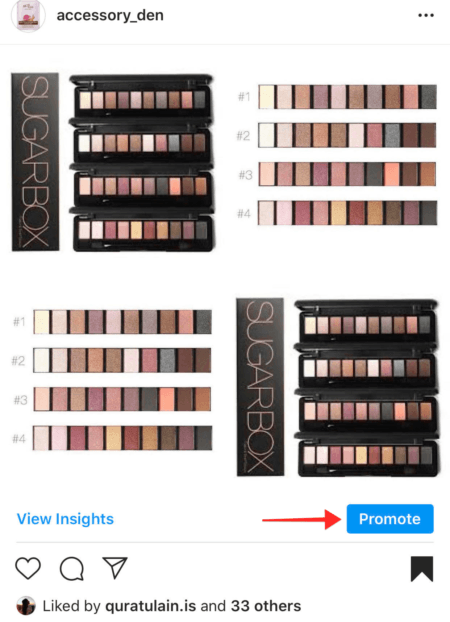
วิธีที่ง่ายที่สุดในการเริ่มโฆษณาบน Instagram คือ โปรโมทโพสต์ที่คุณสร้างไว้แล้ว โดยคุณจะต้องตั้งค่าโปรไฟล์ธุรกิจ Instagram ก่อนจึงจะเห็นตัวเลือกโปรโมท และเลือกรายการที่สร้างการมีส่วนร่วมมากที่สุดแล้วแตะ “promote” ที่มุมขวาล่างเพื่อแสดงเป็นโฆษณา
วิธีสร้างโฆษณา Instagram โดยใช้ Facebook Ads Manager
เนื่องจาก Instagram และ Facebook ถูกรวมเข้าด้วยกัน คุณจึงสามารถใช้ Facebook Ads Manager เพื่อสร้างโฆษณาสำหรับ Instagram ได้ และคุณยังสามารถใช้เพื่อกำหนดวัตถุประสงค์ของแคมเปญและติดตามประสิทธิภาพของโฆษณาได้อีกด้วย ในการเข้าถึง Facebook Ads Manager คุณจะต้องมีบัญชี Facebook ที่สามารถเข้าถึง Facebook Business Page ได้ นอกจากนี้คุณจะต้องเชื่อมโยงบัญชี Instagram ของคุณกับเพจธุรกิจ Facebook ของคุณ ขั้นตอนมีดังนี้
1) เปิดเพจธุรกิจ Facebook ของคุณ
2) ไปที่การตั้งค่า Instagram
3) คลิกปุ่ม ” Connect Account ” สีน้ำเงิน
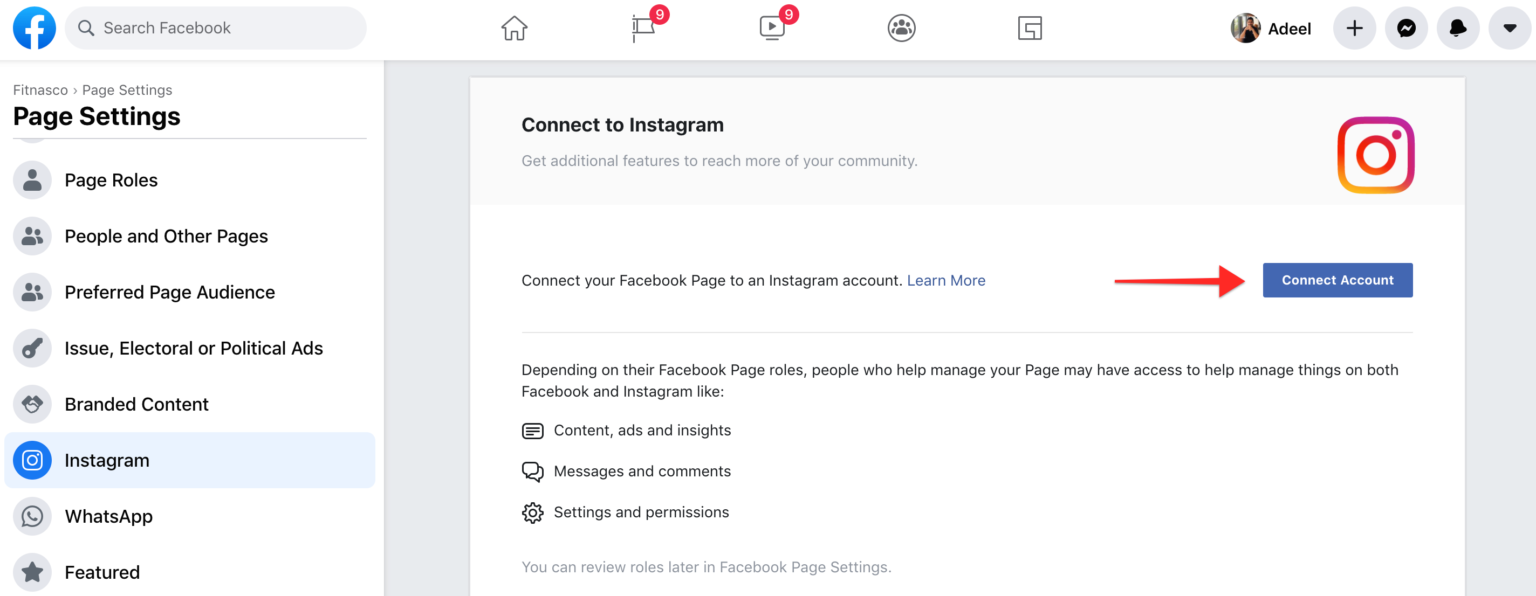
4) เพิ่มรายละเอียดบัญชี Instagram ของคุณ
5) คลิก “บันทึก”
เมื่อเสร็จแล้ว Facebook จะให้คุณสร้างและเรียกใช้โฆษณา Instagram โดยใช้ Facebook Ads Manager ได้
ขั้นตอนในการสร้างแคมเปญโฆษณา Instagram
- เลือกวัตถุประสงค์
เริ่มต้นให้เปิดตัวจัดการโฆษณา Facebook ของคุณแล้วคลิก “+Create” สีเขียวในแท็บแคมเปญ
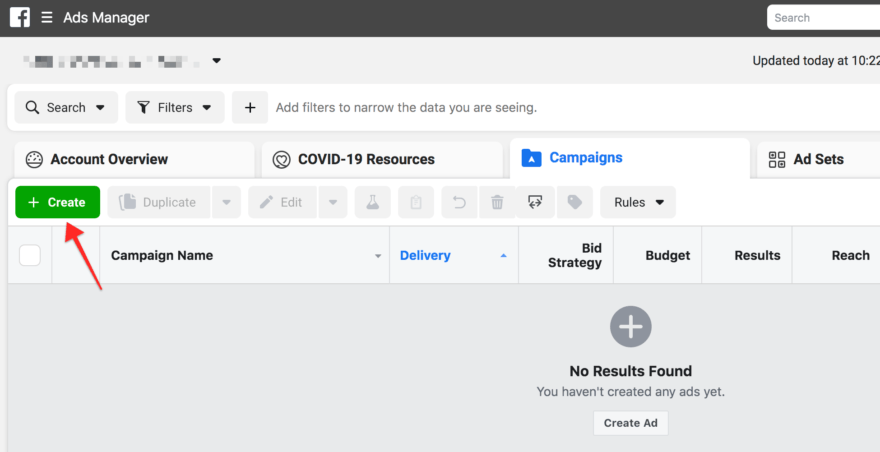
เลือกระหว่าง Guided Creation และ Quick Creation หากคุณต้องการคำแนะนำทีละขั้นตอนเกี่ยวกับวิธีตั้งค่าแคมเปญโฆษณา Instagram ให้เลือก Guided Creation
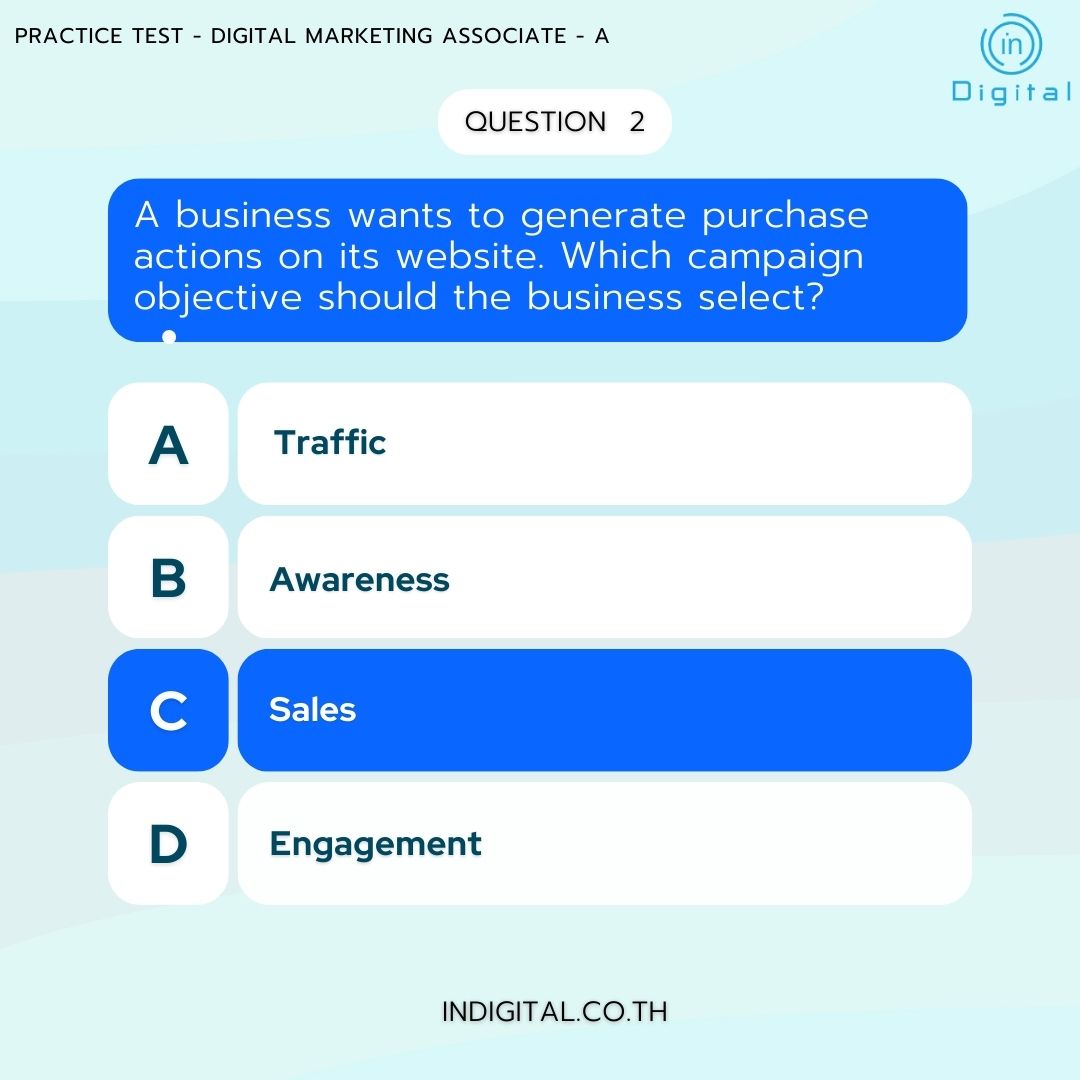
จากนั้นเลือกวัตถุประสงค์ในการสร้างโฆษณา
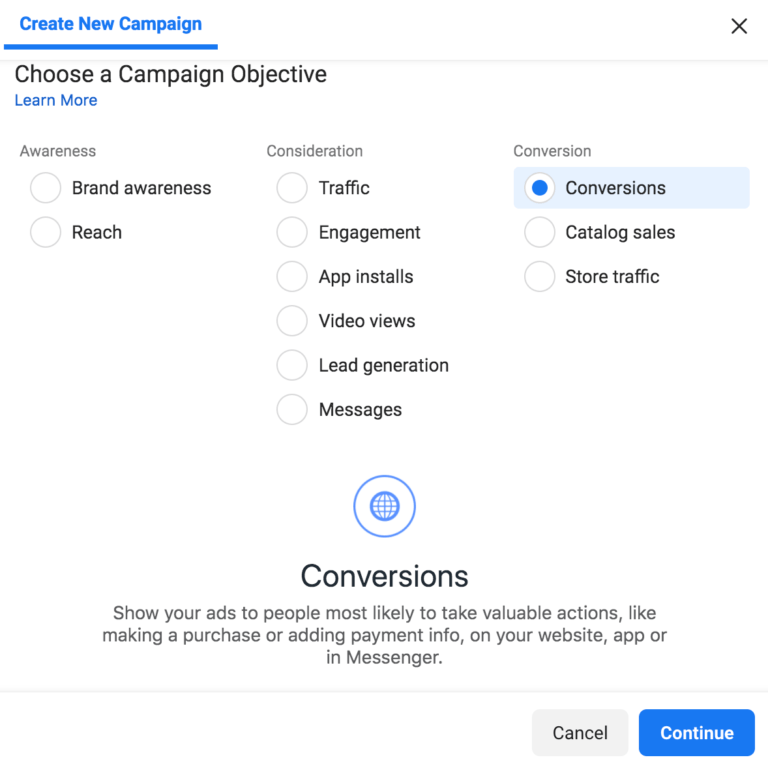
ก่อนที่คุณจะเลือกวัตถุประสงค์ให้พิจารณาเป้าหมายของคุณ แล้วเลือกวัตถุประสงค์ที่ตรงกับผลลัพธ์ที่คุณต้องการมากที่สุด การเลือกวัตถุประสงค์ที่ถูกต้องเป็นสิ่งสำคัญ เนื่องจาก Facebook ใช้การเลือกของคุณเพื่อกำหนดราคา และตำแหน่งโฆษณาที่เหมาะสำหรับคุณ
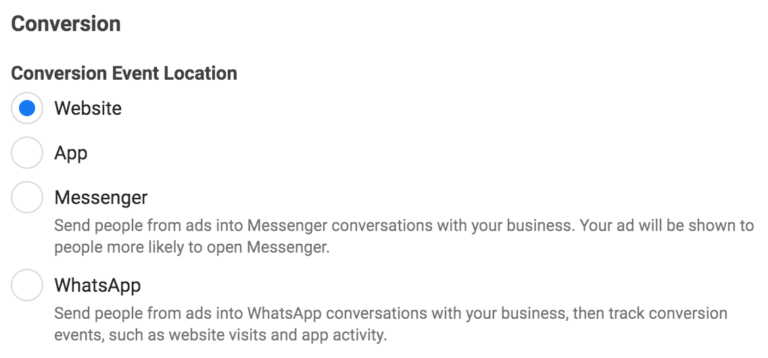
Facebook Ads Manager ยังให้คุณตัดสินใจได้ว่าคุณต้องการส่งคนที่คลิกโฆษณาของคุณไปที่ใด คุณสามารถส่งไปที่เว็บไซต์ของร้านค้า Messenger หรือ WhatsApp
- ตั้งชื่อแคมเปญของคุณ
หลังจากเลือกวัตถุประสงค์ของคุณแล้ว Facebook Ads Manager จะให้คุณตั้งชื่อแคมเปญ ควรรวมองค์ประกอบไว้ในชื่อแคมเปญของคุณ เช่น สถานที่ หรือประเภทโฆษณา การทำเช่นนี้ทำให้ง่ายต่อการวัดประสิทธิภาพ

- กำหนดงบประมาณและกำหนดการของคุณ
ส่วนนี้ให้คุณกำหนดจำนวนเงินที่คุณต้องการใช้จ่ายในแคมเปญโฆษณาของคุณและระยะเวลา Facebook Ads Manager ยังให้คุณเลือกระหว่างงบประมาณรายวันและตลอดอายุการใช้งาน
- งบประมาณรายวัน : ทำให้โฆษณาของคุณทำงานอย่างต่อเนื่องตลอดทั้งวันโดยใช้จ่ายไม่เกินงบประมาณที่คุณกำหนดในแต่ละวัน
- งบประมาณตลอดอายุการใช้งาน : ทำให้โฆษณาของคุณทำงานได้ตามระยะเวลาที่กำหนดในขณะที่กำหนดงบประมาณของคุณในช่วงเวลานั้น
หากคุณกำหนดงบประมาณตลอดอายุการใช้งานคุณยังสามารถกำหนดกำหนดการเฉพาะสำหรับแคมเปญของคุณได้
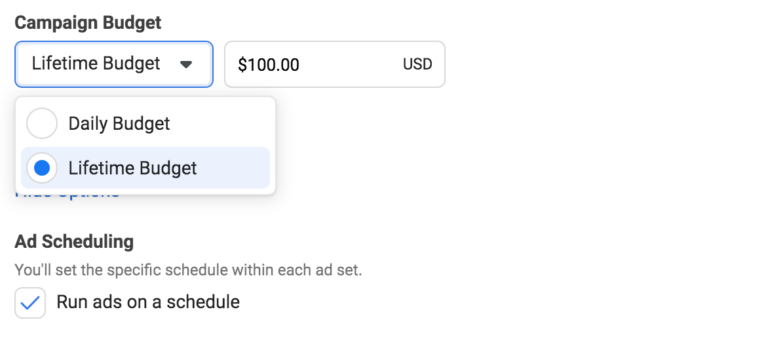
คุณสามารถกำหนดค่าโฆษณา Instagram ของคุณให้ทำงานเฉพาะวันหยุดสุดสัปดาห์ หรือเมื่อผู้ชมของคุณมีการใช้งานมากที่สุด
- เลือกกลุ่มเป้าหมายของคุณ
การกำหนดกลุ่มเป้าหมาย คุณสามารถตั้งค่าโฆษณา Instagram ของคุณเพื่อเข้าถึงข้อมูลประชากร ความสนใจ และพฤติกรรมได้
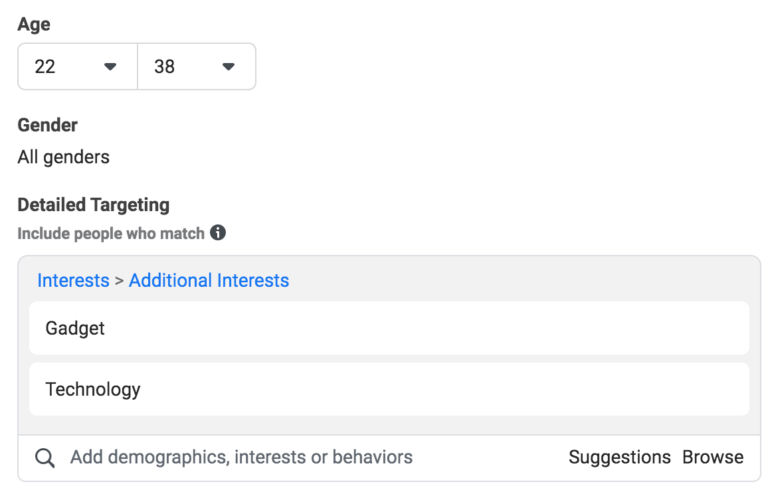
นอกจากนี้คุณยังจะได้รับตัวเลือกในการกำหนดเป้าหมายผู้ชมที่กำหนดเอง โดยทั่วไปแล้วจะรวมถึงผู้ที่เคยเยี่ยมชมเว็บไซต์ของคุณ แต่ยังสามารถอ้างถึงลูกค้าในอดีตที่ข้อมูลถูกบันทึกไว้ในรายชื่อผู้ติดต่อของคุณ
- เลือกตำแหน่งโฆษณาของคุณ
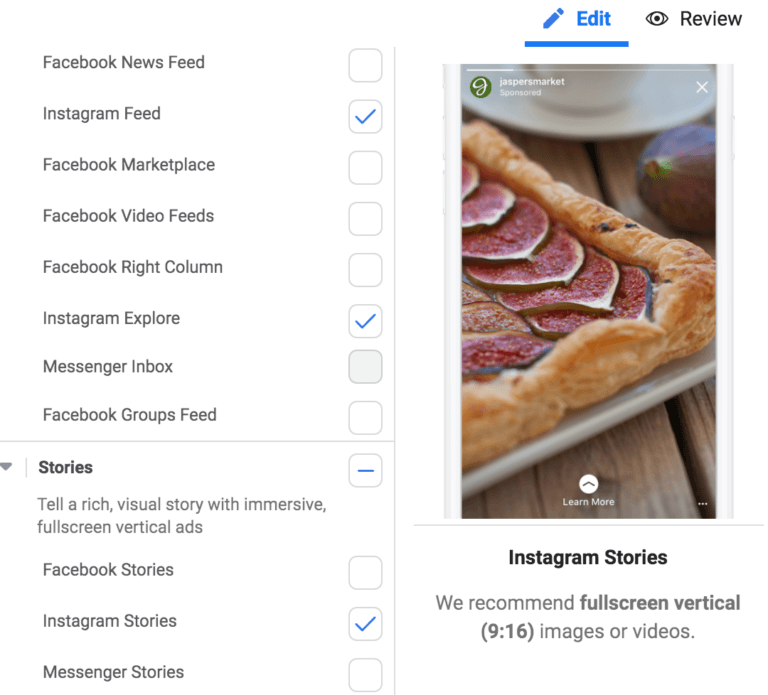
ตัวจัดการโฆษณาบน Facebook ให้คุณเลือก 2 ตัวเลือกสำหรับตำแหน่งโฆษณา
- ตำแหน่งอัตโนมัติ : คุณลักษณะนี้จะแสดงโฆษณาของคุณในหลายรายการโดยพิจารณาจากตำแหน่งที่น่าจะทำงานได้ดีที่สุด
- ตำแหน่งที่กำหนดเอง : การเลือกตัวเลือกนี้ช่วยให้คุณสามารถเลือกคุณสมบัติที่คุณต้องการให้โฆษณาของคุณปรากฏได้
สำหรับโฆษณา Instagram ให้เลือกตำแหน่งที่กำหนดเอง จากนั้นทำเครื่องหมายในช่องคุณต้องการให้โฆษณาของคุณปรากฏ
- สร้างโฆษณา Instagram ของคุณ
ขั้นตอนสุดท้ายคือการเลือกรูปแบบโฆษณาที่ต้องการอัพโหลดและเขียนข้อความโฆษณาของคุณ
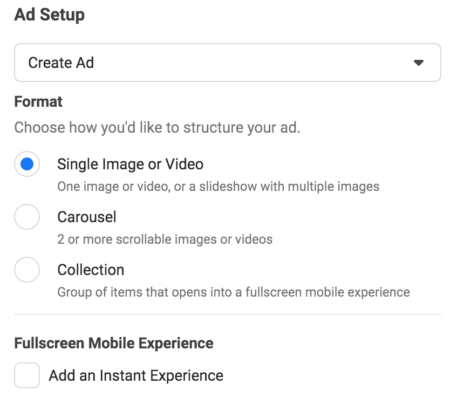
เลือกรูปแบบที่เหมาะสมกับแคมเปญโฆษณา Instagram ของคุณมากที่สุด จากนั้นอัพโหลดโฆษณา และเขียนคำอธิบายข้อความเพื่อใช้ร่วมกับโฆษณานั้น
หมายเหตุ : โปรดทราบว่าเลือกขนาดโฆษณา Instagram ที่ถูกต้อง เนื่องจากตัวจัดการโฆษณาปฏิเสธขนาดที่ไม่เหมาะสมสำหรับโฆษณา
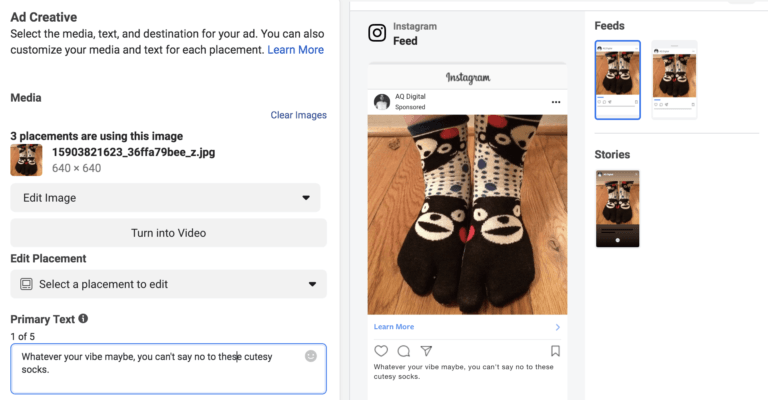
หากคุณเลือก “Conversion” เป็นวัตถุประสงค์ของแคมเปญคุณจะมีโอกาสเลือกข้อความกระตุ้นการตัดสินใจที่หลากหลาย เลือกสิ่งที่เกี่ยวข้องกับแคมเปญ และกลุ่มเป้าหมายของคุณ
เมื่อคุณพอใจกับทุกสิ่งแล้วให้กดปุ่ม “Publish” สีเขียวเพื่อเริ่มแสดงโฆษณา Instagram สำหรับธุรกิจของคุณ
เกาะติดข่าวสารการตลาดออนไลน์ เทคนิคการโปรโมทโฆษณา
แค่กดเป็นเพื่อนกับ ไลน์ @inDigital ที่นี่

Fanpage : INdigital การตลาดออนไลน์
ที่มา : oberlo