


การสร้างโฆษณาวิดีโอที่แปลงสร้างได้อย่างง่ายดายหรือไม่? คุณต้องมีทักษะพิเศษ หรืองบประมาณจำนวนมากใช่หรือไม่?
คุณจะพบวิธีสร้างโฆษณาที่มี Conversion สูงโดยไม่ต้องจ้างผู้เชี่ยวชาญ คุณจะพบเครื่องมือสี่อย่างในการสร้างโฆษณาวิดีโออย่างง่ายดายและรับคำแนะนำทีละขั้นตอนเพื่อสร้างโฆษณาวิดีโอตั้งแต่ต้นจนจบ
หากต้องการเรียนรู้วิธีสร้างโฆษณาวิดีโอต้นทุนต่ำที่ทำให้เกิด Conversion ให้อ่านบทความด้านล่างเพื่อดูคำแนะนำทีละขั้นตอนที่ง่ายต่อการติดตามหรือดูวิดีโอนี้
# 1: เลือกเครื่องมือสร้างวิดีโอ
ผู้คนจำนวนมากกลัวว่าจะสร้างวิดีโอเพื่อใช้ในโฆษณาโซเชียลมีเดีย พวกเขาคิดว่ามันแพงเกินไปและต้องใช้ชุดทักษะที่พวกเขาไม่มี ข่าวดีก็คือด้วยเครื่องมือสร้างวิดีโอที่มีอยู่ในปัจจุบันคุณไม่จำเป็นต้องมีประสบการณ์ใด ๆ ในการสร้างวิดีโอที่แปลง
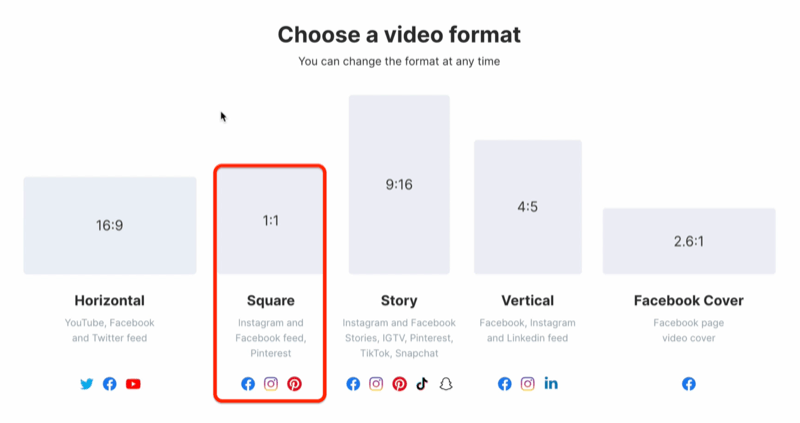
วิดีโอเล่าเรื่องแบบ “ข้อความบนหน้าจอ” แทบไม่ต้องเสียค่าใช้จ่ายใด ๆ เลยในการผลิต แต่สามารถสร้างรายได้หลายพันดอลลาร์เมื่อใช้ในโฆษณาโซเชียลมีเดียที่เหมาะสม ในวิดีโอประเภทนี้คุณพูดถึงปัญหาที่แก้ไขได้โดยผลิตภัณฑ์หรือบริการของคุณและแสดงให้ผู้มีโอกาสเป็นลูกค้าเห็นว่ามันจะเปลี่ยนชีวิตพวกเขาได้อย่างไร วิดีโอควรมีความยาวประมาณ 1 นาทีและอยู่ในรูปแบบ 1: 1 (สี่เหลี่ยมจัตุรัส) หรือ 4: 5 ดังนั้นจึงต้องใช้พื้นที่มากในฟีดข่าว
เพื่อให้ได้ผลลัพธ์ที่ดีที่สุดสำหรับข้อความบนวิดีโอบนหน้าจอคุณควรทำตามสูตรการเขียนสคริปต์ที่เฉพาะเจาะจงมากดังที่อธิบายไว้ในบทความเกี่ยวกับวิดีโอสคริปต์สำหรับโซเชียลมีเดียนี้
คุณสามารถสร้างข้อความบนวิดีโอบนหน้าจอได้ด้วยเครื่องมือต่างๆ เช่น Vimeo , Storyblocks , Promo และ Wave โดยไม่จำเป็นต้องมีประสบการณ์ในการรับชมวิดีโอมาก่อน ฉันจะอธิบายตัวอย่างวิธีการใส่ข้อความลงในภาพวิดีโอโดยใช้ Wave แต่กระบวนการนี้ควรจะคล้ายกันสำหรับโปรแกรมตัดต่อวิดีโออื่น ๆ เช่นกัน
# 2: เพิ่มข้อความลงในภาพวิดีโอของคุณ
เมื่อคุณเปิด Wave ครั้งแรกคุณจะเห็นเทมเพลตมากมายให้เลือกใช้ หากคุณมีสคริปต์ที่ใช้งานได้ให้ใช้ตัวเลือกวิดีโอเปล่า
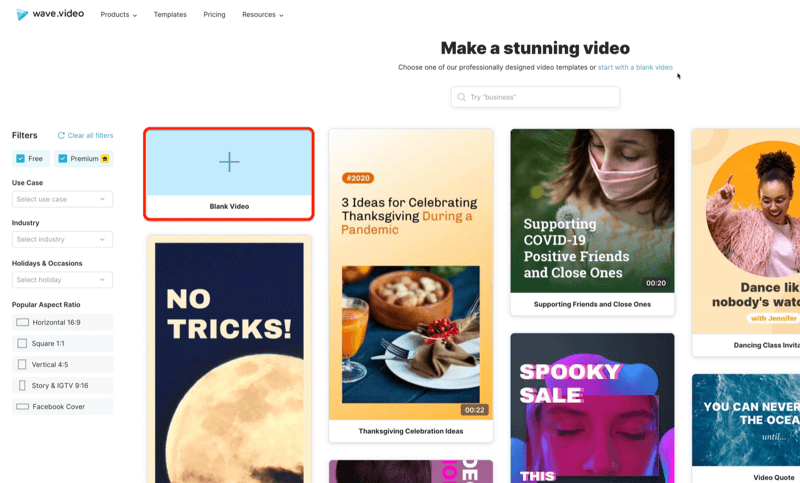
ในหน้าถัดไปให้เลือก Square เป็นรูปแบบวิดีโอตอนนี้เลือกสื่อที่คุณต้องการใช้ในวิดีโอของคุณ
ในกรณีนี้เราจะใช้ภาพวิดีโอของเราเองดังนั้นเลือกอัปโหลดสื่อ โปรดทราบว่า Wave ยังมีคลังวิดีโอสต็อกและรูปภาพที่คุณสามารถใช้ได้
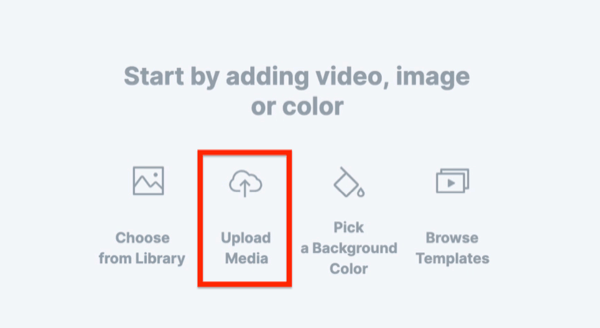
หลังจากคุณเพิ่มสื่อแล้วสื่อจะปรากฏบนหน้าจอโดยมีกล่องข้อความอยู่
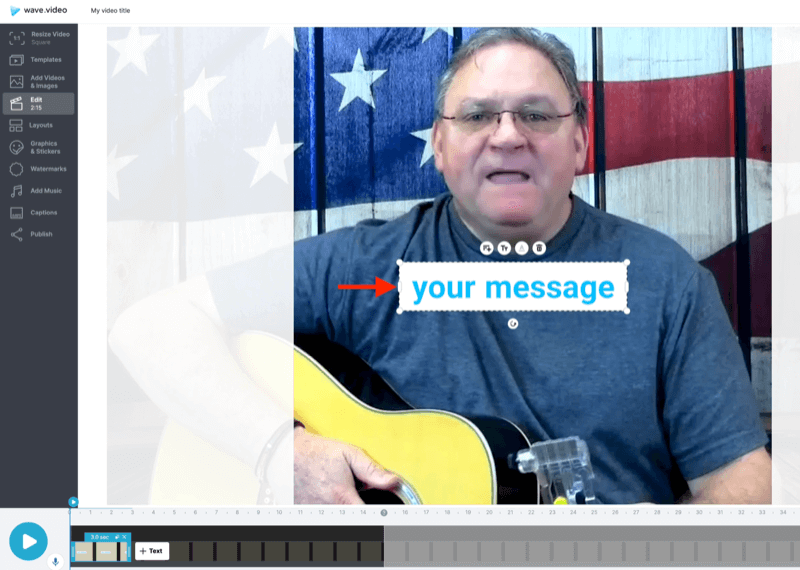
คัดลอกส่วนย่อยของข้อความแรกจากสคริปต์ของคุณแล้ววางลงในกล่องข้อความ
โปรดทราบว่าด้วยวิดีโอประเภทนี้ผู้ชมจะใช้เวลาส่วนใหญ่ในการดูข้อความเพื่อให้ข้อความปรากฏบนหน้าจอ
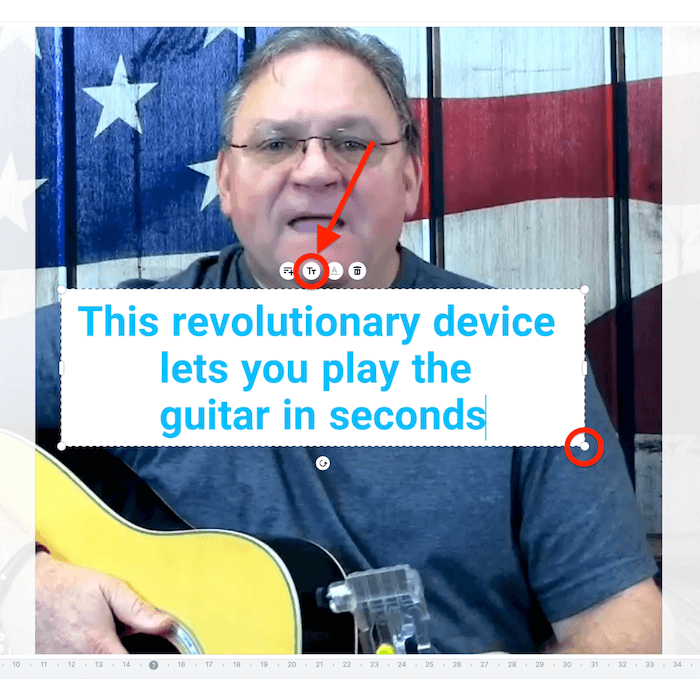
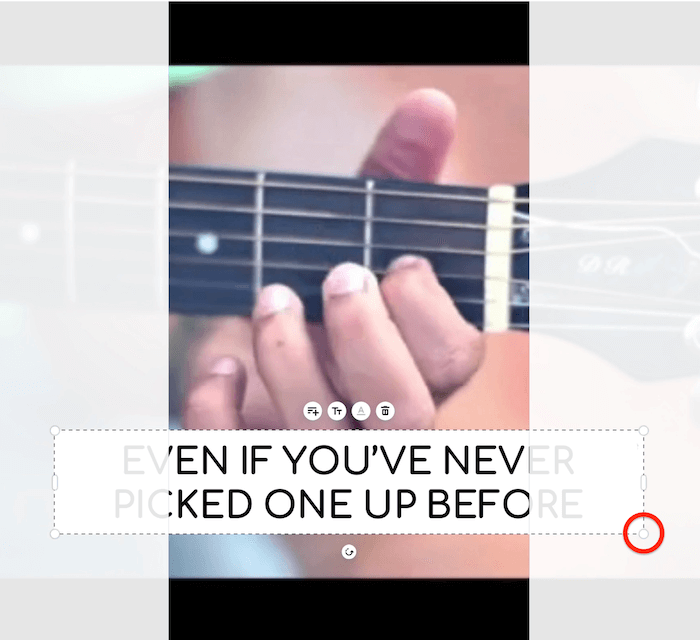
เริ่มต้นด้วยการคลิกปุ่มตัวพิมพ์ใหญ่เหนือกล่องข้อความเพื่อเปลี่ยนข้อความเป็นตัวพิมพ์ใหญ่ทั้งหมด จากนั้นลากที่จับมุมของกล่องข้อความเพื่อขยายตามต้องการ
ทางด้านขวาของหน้าจอคุณจะเห็นตัวเลือกในการจัดรูปแบบข้อความที่คุณเพิ่งเพิ่มเข้าไป คุณสามารถเปลี่ยนแบบอักษรขนาดจุดสีข้อความและการจัดตำแหน่งเพื่อให้เหมาะกับแบรนด์ของคุณมากขึ้น
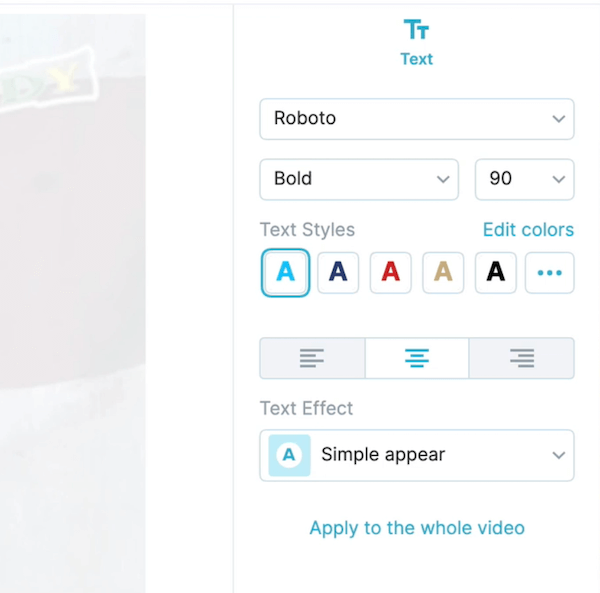
ลองใช้ข้อความสีดำทับสีขาวสำหรับตัวอย่างนี้
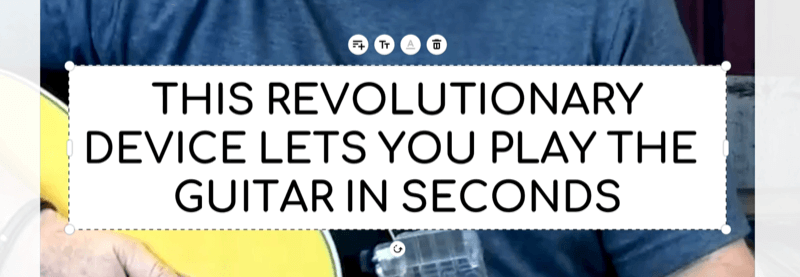
เมื่อคุณจัดรูปแบบข้อความของคุณเสร็จแล้วคุณต้องตัดสินใจว่าข้อความจะอยู่บนหน้าจอนานเท่าใด คลิกออกจากกล่องข้อความเพื่อแสดงตัวเลือกวิดีโอทางด้านขวาของหน้าจอ คลิกปุ่ม Trim
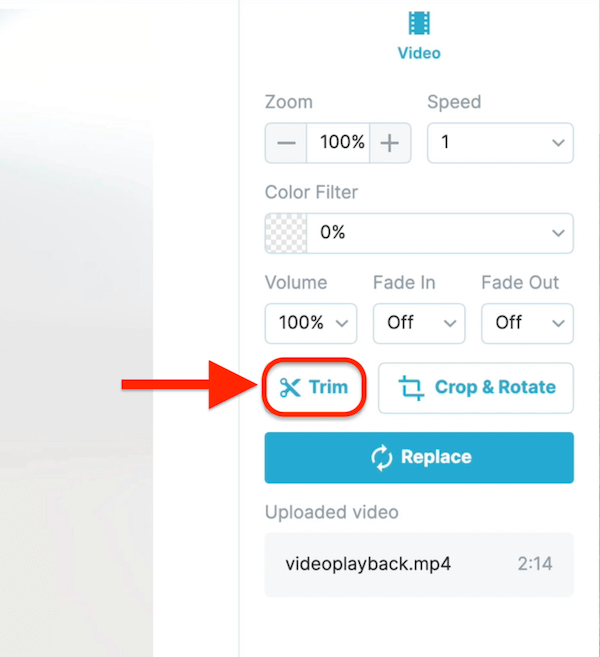
เมื่อหน้าต่างตัดแต่งวิดีโอเปิดขึ้นให้ลากที่จับด้านซ้ายและขวาบนไทม์ไลน์เพื่อปรับระยะเวลาที่ข้อความจะอยู่บนหน้าจอ โดยทั่วไปคุณจะต้องใช้เวลา 3.5 ถึง 5 วินาที สำหรับบรรทัดแรกฉันมักจะทิ้งข้อความไว้บนหน้าจอประมาณ 4.5 วินาที
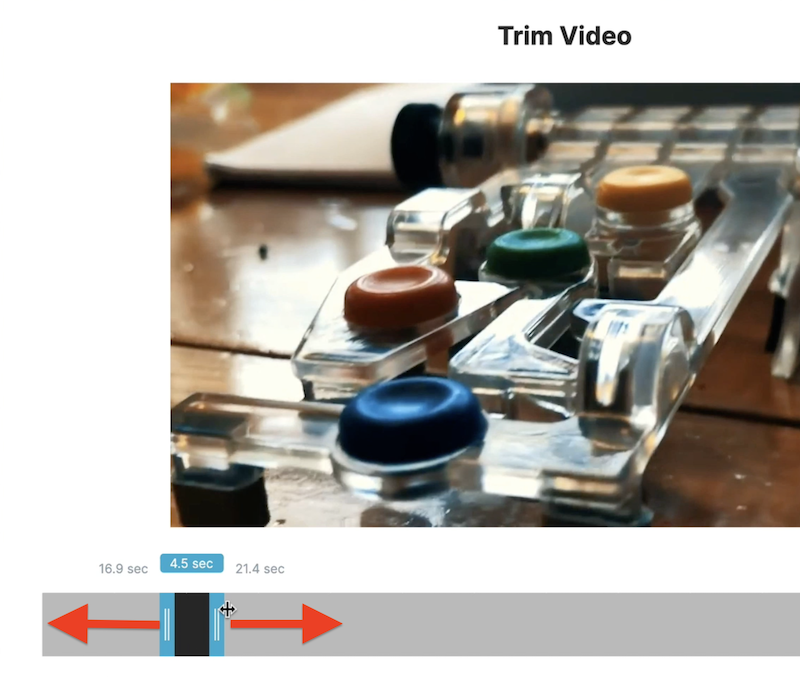
หลังจากที่คุณกำหนดระยะเวลาแล้วให้ลากกล่องดำไปตามไทม์ไลน์เพื่อเลือกส่วนของฟุตเทจที่คุณต้องการใช้ เมื่อคุณทำเสร็จแล้วให้คลิกตัดแต่ง
ที่ด้านขวาของหน้าจอคุณจะสังเกตเห็นว่าเอฟเฟกต์ข้อความ Simple Appear ถูกเลือกโดยค่าเริ่มต้น ฉันชอบใช้แบบไม่มีเอฟเฟกต์ดังนั้นวิดีโอจะดูเป็นธรรมชาติมากกว่าในฟีด
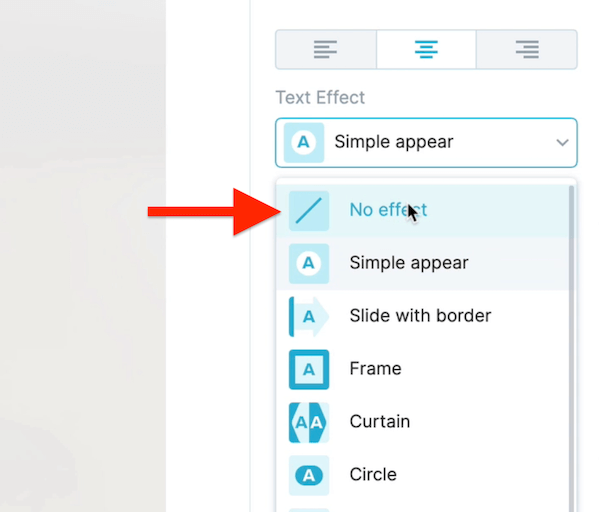
คุณทำสไลด์แรกเสร็จแล้ว ตอนนี้คุณพร้อมที่จะก้าวไปสู่ขั้นต่อไป
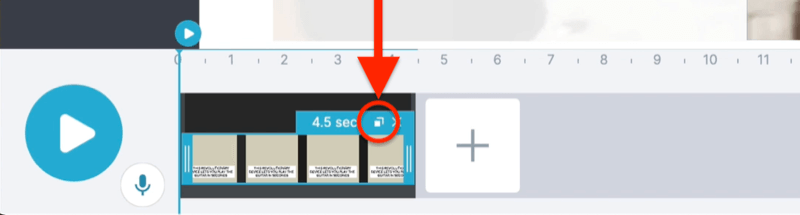
คุณสมบัติที่มีประโยชน์อย่างหนึ่งในโปรแกรมตัดต่อวิดีโอเช่น Wave คือการทำซ้ำสไลด์ได้ง่าย เพียงคลิกไอคอนคัดลอกฉากนี้ในไทม์ไลน์ของวิดีโอเพื่อทำซ้ำสไลด์ที่คุณเพิ่งสร้างขึ้น
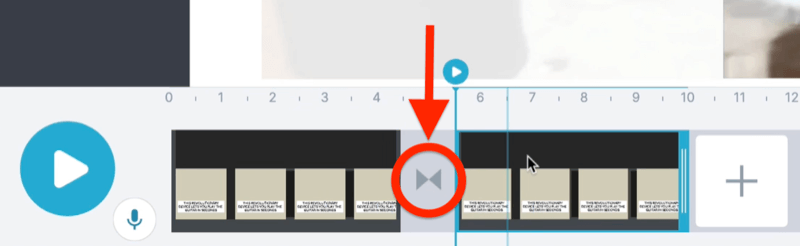
จากนั้นคลิกไอคอน Set Transition และนำการเปลี่ยนแปลงเริ่มต้นออก
ตอนนี้แทนที่ข้อความด้วยสไลด์ถัดไปในสคริปต์ของคุณ
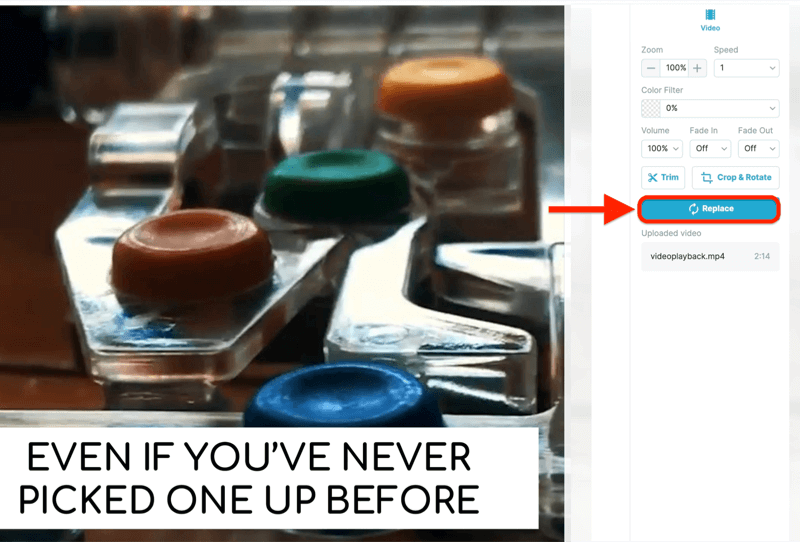
ในการเปลี่ยนม้วน B ให้คลิกแทนที่ทางด้านขวาของหน้าจอ จากนั้นอัปโหลดวิดีโอที่คุณต้องการใช้หรือเลือกวิดีโอสต็อกหรือรูปภาพจากไลบรารี
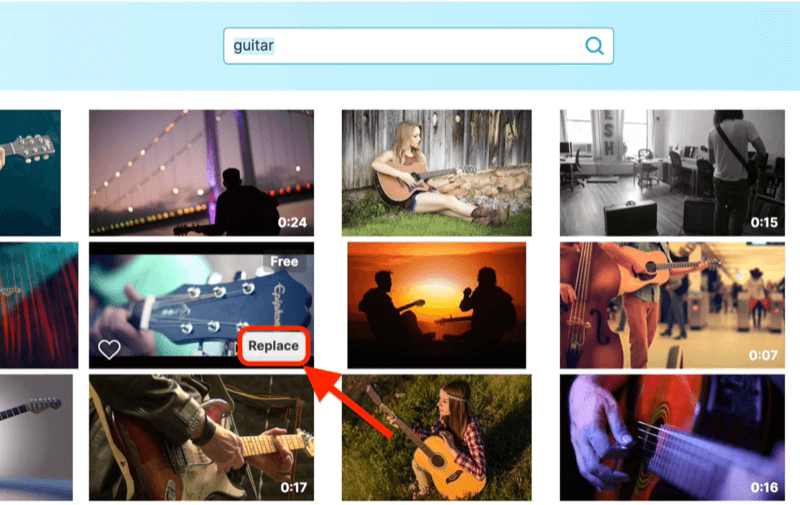
ในกรณีนี้ขอใช้วิดีโอสต็อกของคนที่เล่นกีตาร์ เพียงค้นหาคลิปที่คุณต้องการใช้แล้วคลิกแทนที่เพื่อเพิ่มลงในไทม์ไลน์ของคุณ
ทำตามขั้นตอนเดียวกับก่อนหน้านี้เพื่อตัดแต่งวิดีโอของคุณและเลือกระยะเวลาที่ข้อความจะปรากฏบนหน้าจอ
เคล็ดลับสำหรับมือโปร : หากคุณไม่แน่ใจว่าต้องเก็บข้อความไว้บนหน้าจอนานแค่ไหนให้อ่านออกเสียงให้ตัวเองฟังแล้วเพิ่มวินาทีพิเศษ ฉันมักจะพบว่า 3.5 เป็นจุดที่น่าสนใจสำหรับสไลด์ที่ไม่ใช่พาดหัว
เมื่อคุณทำสไลด์ที่สองเสร็จแล้วให้ทำซ้ำขั้นตอนเหล่านี้เพื่อสร้างสไลด์ที่เหลือตามสคริปต์ของคุณ
หลังจากที่คุณออกแบบสไลด์ทั้งหมดแล้วฉันขอแนะนำให้เพิ่มลายน้ำ (โลโก้ของคุณ) ลงในวิดีโอของคุณ สิ่งนี้ไม่เพียง แต่ช่วยให้คุณเพิ่มตราสินค้าของคุณตลอดทั้งวิดีโอ แต่ยังช่วยปกป้องทรัพย์สินทางปัญญาของคุณด้วย
คุณยังสามารถเพิ่มซาวด์แทร็กได้หากต้องการ โปรแกรมตัดต่อวิดีโอส่วนใหญ่จะลิงก์ไปยังบริการเพลงในคลังเพื่อให้คุณสามารถเลือกคลิปเสียงที่คุณต้องการใช้
# 3: ส่งออกวิดีโอของคุณ
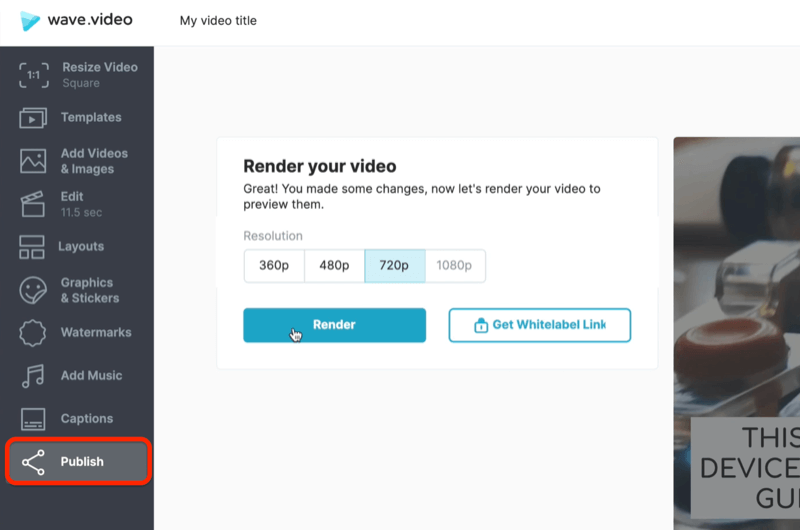
เมื่อคุณพร้อมที่จะส่งออกวิดีโอที่เสร็จแล้วให้คลิกเผยแพร่ในการนำทางด้านซ้าย ในหน้าถัดไปเลือกความละเอียดของคุณ (720 เหมาะสำหรับโซเชียลมีเดีย) แล้วคลิก Render เมื่อกระบวนการแสดงผลเสร็จสมบูรณ์คุณสามารถดาวน์โหลดวิดีโอของคุณได้
หากคุณต้องการปรับขนาดวิดีโอของคุณสำหรับแพลตฟอร์มต่างๆมันง่ายมากใน Wave คลิกปรับขนาดวิดีโอทางด้านซ้ายเพื่อดูรูปแบบที่มีให้เลือก
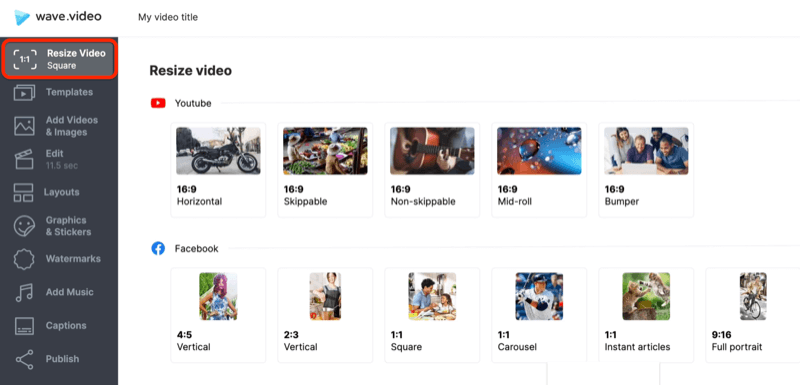
ยกตัวอย่างเช่นเลือก 09:16 ถ้าคุณวางแผนที่จะแบ่งปันวิดีโอของคุณบน TikTok หรือ Instagram เรื่อง เมื่อปรับขนาดวิดีโอแล้วตรวจสอบให้แน่ใจว่าข้อความในแต่ละสไลด์ถูกต้อง คุณสามารถปรับขนาดกล่องข้อความได้โดยลากที่จับมุม
*หมายเหตุ*
– หากคุณกลัวว่าจะสร้างวิดีโอสำหรับโฆษณาบนโซเชียลมีเดียหรือคิดว่ามันจะแพงเกินไปที่จะทำได้ดีก็ไม่จำเป็นต้องเป็นเช่นนั้น คุณสามารถสร้างวิดีโอที่มี Conversion สูงโดยแทบไม่ต้องเสียเงินเลยและคุณไม่จำเป็นต้องมีความเชี่ยวชาญในการตัดต่อวิดีโอ
– มีเครื่องมือตัดต่อวิดีโอมากมายที่จะนำคุณเข้าสู่กระบวนการทีละขั้นตอนและทำให้ง่ายต่อการฟอร์แมตวิดีโอของคุณสำหรับแพลตฟอร์มใด ๆ รวมถึง TikTok, Instagram Stories, YouTube, Facebook หรือ Instagram
เกาะติดข่าวสารการตลาดออนไลน์ เทคนิคการโปรโมทโฆษณา
แค่กดเป็นเพื่อนกับ ไลน์ @inDigital ที่นี่

Fanpage : INdigital การตลาดออนไลน์
ที่มา : socialmediaexaminer