LATEST POST

เพิ่ม แก้ไข และนำตำแหน่งที่จัดการบน Adwords
วิธีเพิ่มตำแหน่งที่จัดการ คุณสามารถเพิ่มตำแหน่งลงในกลุ่มโฆษณาในแคมเปญบนเครือข่ายดิสเพลย์ได้ โดยในการดำเนินการดังกล่าว แคมเปญของคุณต้องกำหนดเป้าหมายเครือข่ายดิสเพลย์ ซึ่งรวมถึงแคมเปญ "เครือข่ายการค้นหาที่เลือกใช้ดิสเพลย์" การเพิ่มตำแหน่งที่จัดการ ลงชื่อเข้าใช้บัญชี AdWords ของคุณที่ https://adwords.google.com คลิกแท็บแคมเปญที่ด้านบนสุด และเลือกแคมเปญที่คุณต้องการแก้ไข ไปที่แท็บเครือข่ายดิสเพลย์แล้วคลิก + การกำหนดเป้าหมาย ซึ่งอยู่เหนือกราฟ เลือกกลุ่มโฆษณา คลิกเมนูแบบเลื่อนลง "เพิ่มการกำหนดเป้าหมาย" และเลือก "ตำแหน่ง" ป้อนชื่อหรือ URL ของตำแหน่งที่คุณต้องการให้โฆษณาในกลุ่มโฆษณานี้ปรากฏ หากคุณต้องการเพิ่มตำแหน่งหลายตำแหน่งลงในกลุ่มโฆษณาพร้อมกัน ให้คลิกลิงก์เพิ่มตำแหน่งมากกว่าหนึ่งตำแหน่งพร้อมกันที่ด้านล่างของช่อง คลิกปิด แล้วคลิกบันทึกเพื่อเพิ่มตำแหน่งลงในกลุ่มโฆษณาของคุณ วิธีแก้ไขตำแหน่งที่จัดการ คุณสามารถหยุดชั่วคราวหรือเปิดใช้ตำแหน่งที่เจาะจง แก้ไขตำแหน่ง และแก้ไขราคาเสนอที่ตั้งค่าไว้สำหรับตำแหน่งได้ การแก้ไขตำแหน่งที่จัดการ คลิกแท็บแคมเปญที่ด้านบนสุดของบัญชี AdWords เลือกแคมเปญ จากนั้นเลือกกลุ่มโฆษณา ไปที่แท็บเครือข่ายดิสเพลย์ คลิกแท็บตำแหน่งและมองหาตำแหน่งที่มีสถานะ "จัดการ" หยุดชั่วคราวหรือเปิดใช้ตำแหน่ง: หากต้องการหยุดตำแหน่งชั่วคราว...

Read moreDetails

การแก้ไขปัญหาเกี่ยวกับตำแหน่ง

บางครั้งคุณอาจพบว่าโฆษณาของคุณไม่แสดงในเว็บไซต์หรือตำแหน่งอื่นๆ ที่คุณเพิ่ม หรือแสดงแต่ไม่ได้อยู่ในที่ที่คุณคาดหวังให้แสดง ถ้าโฆษณาของคุณไม่แสดง การวิเคราะห์ตำแหน่งจะอธิบายสาเหตุและแนะนำขั้นตอนในการปรับปรุงประสิทธิภาพของคุณได้ สำหรับข้อมูลเพิ่มเติม คุณสามารถดูรายการของปัญหาที่พบบ่อยและวิธีแก้ไขของเรา หากโฆษณาของคุณดูเหมือนว่าจะไม่ปรากฏในตำแหน่งบนเครือข่ายดิสเพลย์ คุณสามารถวิเคราะห์ตำแหน่งเพื่อดูว่าเกิดอะไรขึ้น โดยมีวิธีดังนี้ ลงชื่อเข้าใช้บัญชี AdWords ของคุณที่ https://adwords.google.com คลิกแท็บเครือข่ายดิสเพลย์ จากนั้นคลิกแท็บตำแหน่งหรือหัวข้อ แท็บตำแหน่ง: ใต้คอลัมน์ "สถานะ" ให้เลื่อนเมาส์ไปวางที่ไอคอนลูกโป่งคำพูด  ถัดจากสถานะของตำแหน่งหนึ่งๆ ข้อมูลการวิเคราะห์จะปรากฏขึ้น แท็บหัวข้อ: ใต้คอลัมน์ "สถานะ" ให้เลื่อนเมาส์ไปวางที่ไอคอนลูกโป่งคำพูด  ถัดจากสถานะของหัวข้อหนึ่งๆ ข้อมูลการวิเคราะห์จะปรากฏขึ้น   ติดต่อได้ที่ : โทร 095-940-2345 ติดต่อ Line ID : @indigital (มี@ นะคะ) คลิกเพื่อ ADD Line : https://line.me/R/ti/p/%40indigital...

Read moreDetails

แสดงโฆษณาบน YouTube เวอร์ชั่นใหม่

เพิ่ม YouTube เป็นตำแหน่ง หากต้องการแสดงโฆษณาทั่วทั้ง YouTube ให้เพิ่ม YouTube.com เป็นตำแหน่งลงในแคมเปญบนเครือข่ายดิสเพลย์ของคุณ โดยทำดังนี้ ลงชื่อเข้าใช้บัญชี AdWords ในแผงการนำทาง ให้เลือกแคมเปญและกลุ่มโฆษณาบนเครือข่ายดิสเพลย์ที่คุณต้องการแก้ไข ในเมนูหน้าเว็บ คลิกตำแหน่ง แล้วคลิกปุ่มเครื่องหมายบวก  พิมพ์ youtube.com ในช่องค้นหา ภายใน "เว็บไซต์" เลือกช่องทำเครื่องหมายสำหรับ youtube.com คลิกบันทึก เพิ่มช่องและวิดีโอ YouTube ที่เฉพาะเจาะจง วิธีกำหนดเป้าหมายโฆษณาให้แสดงบนหน้าช่องหรือวิดีโอ YouTube ที่เฉพาะเจาะจง ลงชื่อเข้าใช้บัญชี AdWords ในแผงการนำทาง ให้เลือกแคมเปญและกลุ่มโฆษณาบนเครือข่ายดิสเพลย์ที่คุณต้องการแก้ไข ในเมนูหน้าเว็บ คลิกตำแหน่ง แล้วคลิกปุ่มเครื่องหมายบวก  เลือกช่อง YouTube หรือวิดีโอ YouTube และค้นหาโดยใช้ช่องค้นหา คลิกช่องทำเครื่องหมายเพื่อเลือกตำแหน่งที่คุณต้องการกำหนดเป้าหมาย หากต้องการป้อนตำแหน่งด้วยตนเอง...

Read moreDetails

การวัดการเข้าถึงและความถี่

การวิเคราะห์ข้อมูลการเข้าถึงและความถี่ของแคมเปญดิสเพลย์และวิดีโอจะช่วยให้คุณเข้าใจดีขึ้นว่าโฆษณาแสดงต่อคนจำนวนเท่าไหร่ และแสดงต่อคนคนเดียวกันด้วยความถี่เท่าใดในช่วงระยะเวลาหนึ่งๆ ไม่ว่าคุณจะต้องการเน้นที่การตอกย้ำข้อความที่จะสื่อ หรือการเข้าถึงคนใหม่ๆ ข้อมูลจะช่วยให้คุณเห็นภาพได้ชัดเจนขึ้นว่าคุณบรรลุเป้าหมายการเข้าถึงหรือไม่อย่างไร เมตริก Unique Reach จะวัดจำนวนคนทั้งหมดที่โฆษณาแสดงให้เห็น  เมตริกเหล่านี้ทำได้มากกว่าการวัดด้วยคุกกี้แบบพื้นฐาน เพื่อช่วยให้คุณทราบว่าโฆษณาของคุณแสดงต่อผู้คนกี่ครั้งในอุปกรณ์ รูปแบบ และเครือข่ายต่างๆ ปัจจุบันผู้คนมักจะใช้อุปกรณ์หลายอย่างตลอดทั้งวันทุกที่ทุกเวลา แบบจำลอง Unique Reach ของเราจะวัดจำนวนการเข้าถึงทั้งหมดของโฆษณาโดยพิจารณากรณีที่ผู้ใช้อาจเห็นโฆษณาเดิมบนอุปกรณ์อื่น หรือเมื่อผู้ใช้หลายคนใช้อุปกรณ์ร่วมกัน เมตริก Unique Reach มีดังต่อไปนี้ ผู้ใช้ที่ไม่ซ้ำ ความถี่การแสดงผลเฉลี่ยต่อผู้ใช้ นอกจากเมตริก "Unique Reach" แล้ว คุณสามารถดูเมตริกการเข้าถึงที่พิจารณาจากคุกกี้ได้ด้วย คุกกี้ทำให้เราสามารถประมาณจำนวนการเข้าถึงโดยการนับเบราว์เซอร์แยกกัน สำหรับการเข้าถึงที่พิจารณาจากคุกกี้ เราจะนับจำนวนคุกกี้ที่มีการแสดงโฆษณาหรือบันทึกการคลิกในโฆษณา ค่าที่วัดได้นี้เป็นค่าประมาณ เนื่องจากบางคนอาจใช้เบราว์เซอร์มากกว่า 1 โปรแกรมหรือคอมพิวเตอร์มากกว่า 1 เครื่องซึ่งมีคุกกี้แยกกัน ดังนั้นจึงมีการนับผู้ใช้เหล่านี้มากกว่า 1...

Read moreDetails

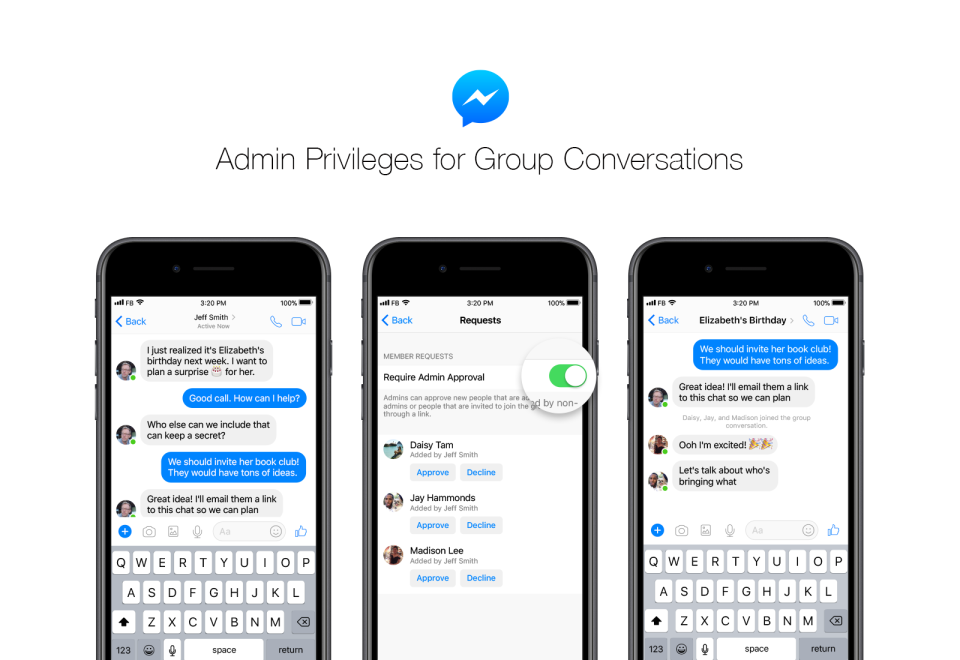
facebook Messenger ได้มีการเพิ่มฟีเจอร์ระบบแอดมินดูแลกลุ่มแล้ว

หลายคนใช้ facebook Messenger ในการแชทและการโทร แต่ยังไม่มีการดูแลกลุ่ม Admin มากนัก ล่าสุด Facebook Messenger ออกฟีเจอร์ให้มีผู้ดูแลกลุ่ม (Admin) และเชิญเข้ากลุ่มแชทด้วยลิงค์ได้แล้ว สุดยอดมาก เอาใจกันสุด ๆ ไปแล้ว โดยในแชทกลุ่มจะมีผู้ดูแลกลุ่มหรือแอดมิน คอยดูแลสนทนาในกลุ่ม ซึ่งรูปแบบอาจคล้ายๆ facebook group แต่ต่างกันตรงที่ เป็นการดูแลการแชทสนทนาบน Facebook Messenger นั่นเอง โดยสมาชิกใหม่ที่จะเข้ากลุ่มแชทผ่านทางการเชิญจากแอดมิน หรือจากลิงค์เข้าร่วมกลุ่ม จะต้องได้รับการอนุญาตจากแอดมินก่อน โดยแอดมินสามารถแต่งตั้งหรือถอนตำแหน่งแอดมินออกได้ และเพิ่มหรือลบสมาชิกออกจากกลุ่มแชทที่แอดมินดูแลได้ แต่อย่างไรก็ตามแอดมินก็ยังมีหน้าที่คอยกดอนุมัติให้สมาชิกใหม่เข้ากลุ่มแชทเช่นเดิม แต่ตอนนี้ ยังต้องรอการ อัปเดตจาก Messenger บนมือถือก่อนนะคะ ติดต่อได้ที่ : โทร 095-940-2345 ติดต่อ Line ID...

Read moreDetails
Page 384 of 450 1 383 384 385 450

TRENDING.