

HOT
inDigital
No Result
View All Result
InDigital
No Result
View All Result
Advertisement Banner
Home บทความ

แอพการตัดต่อวิดีโอสำหรับ Instagram Story

admin.indigital by admin.indigital
สิงหาคม 29, 2020
in บทความ
390
0
แอพการตัดต่อวิดีโอสำหรับ Instagram Story
548
SHARES
2.5k
VIEWS
Share on FacebookShare on Twitter

คุณต้องการตัวช่วยในการตัดต่อวิดีโอ Instagram Story ของคุณหรือไม่? คุณกำลังมองหาแอพที่จะแก้ไขและผลิตวิดีโอ Instagram Story หรือไม่? ในบทความนี้คุณจะค้นพบวิธีปรับความเร็วในการเล่นวิดีโอของคุณ ใช้เอฟเฟกต์ และเปลี่ยนอัตราส่วนภาพ

ดูวิดีโอเพื่อเรียนรู้วิธีการใช้แอพ เพื่อปรับปรุงวิดีโอ Instagram Story

#1 แก้ไขและปรับปรุงเนื้อหา Instagram Story

คุณไม่สามารถตัดวิดีโอให้สั้นลง หรือครอบตัดวิดีโอใน Instagram ดังนั้นตุณต้องมีแอพมือถือที่ชื่อว่า InShot เพื่อทำการแก้ไขวิดีโอ สามารถใช้ได้ทั้ง iOS และ Android ทั้งแบบฟรีและแบบชำระเงิน

หลังจากที่คุณติดตั้ง InShot ให้เปิดแอปแล้วแตะ Video

เมื่อคุณเห็นเมนูป๊อปอัปด้านล่างแตะ New
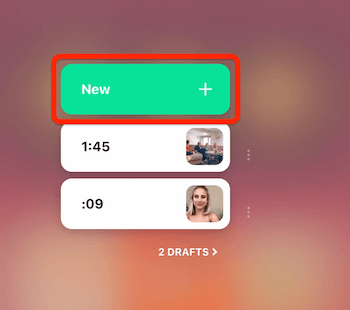
จากนั้นเลือกวิดีโอที่คุณต้องการใช้ หลังจากที่คุณเลือกวิดีโอของคุณให้แตะที่ไอคอนเครื่องหมายถูกสีเขียวที่มุมล่างขวาของหน้าจอ คุณสามารถดูวิดีโอของคุณในไทม์ไลน์ที่ด้านล่างของหน้าจอแก้ไข

●     เร่งความเร็ววิดีโอของคุณ

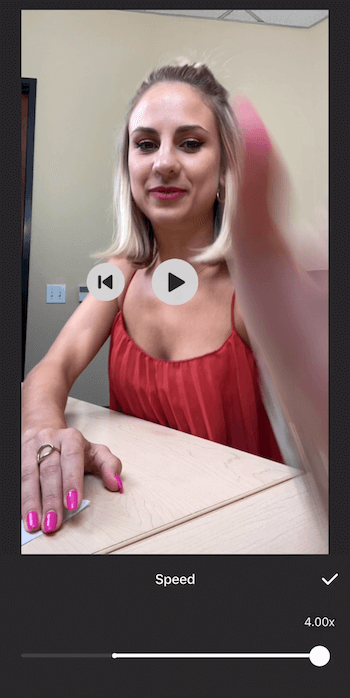
ก่อนอื่นเราจะมาดูวิธีการใช้ InShot เพื่อเพิ่มความเร็วในวิดีโอเฉพาะ ในแถบเครื่องมือที่ด้านล่างของหน้าจอเลื่อนไปทางขวาและเลือก Speed
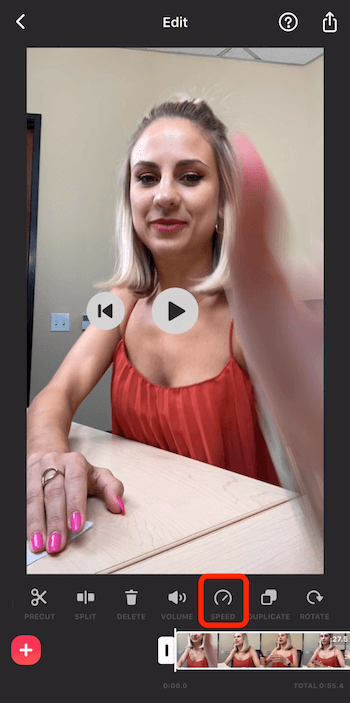
ในหน้าจอถัดไปให้ลากตัวเลื่อนไปทางด้านขวาเพื่อเลือกความเร็ว
●     ตัดแต่งวิดีโอ

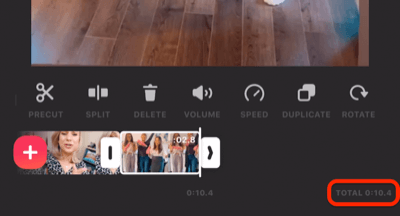
หากคุณต้องการปรับความยาวของคลิปในวิดีโอ มุมล่างขวาของหน้าจอจะแสดงความยาวทั้งหมดของวิดีโอของคุณ
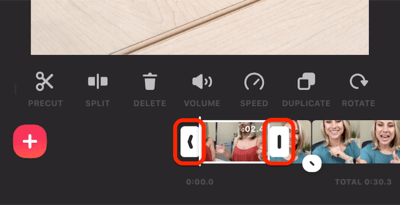
ให้แตะเพื่อเลือกคลิปจากนั้นลากตัวควบคุมที่ปลายทั้ง 2 ข้างไปทางซ้ายหรือขวาเพื่อปรับความยาว
●     เพิ่มเพลง

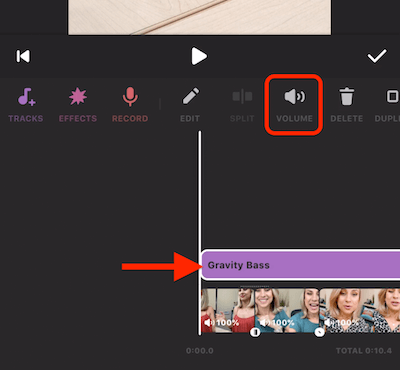
ในการเพิ่มเพลงลงในวิดีโอของคุณให้เลื่อนเส้นเวลา เพื่อเลื่อนไปยังตำแหน่งที่คุณต้องการให้เพลงเริ่มต้น จากนั้นแตะ Music ในหน้าจอถัดไปให้แตะ Track
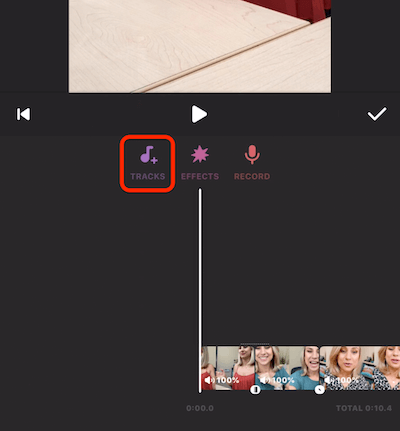
หากคุณดูที่ไทม์ไลน์คุณจะเห็นว่า InShot นำแทร็กเข้าสู่แอพแก้ไข จากที่นี่ให้แตะที่ระดับเสียง เพื่อดูตัวเลือกระดับเสียงที่แตกต่างกันในความยาวทั้งคลิป
●     ใช้ Filter และ Effect

แตะที่ไอคอน Filter แล้วคุณจะเห็นตัวเลือก 3 ตัวเลือก Effect, Filter, และ Adjust

หากคุณแตะที่ Effect คุณจะเห็นตัวเลือกที่แตกต่างกันมากมาย ตัวเลือกนี้มีข้อจำกัดสำหรับผู้ใช้ฟรี
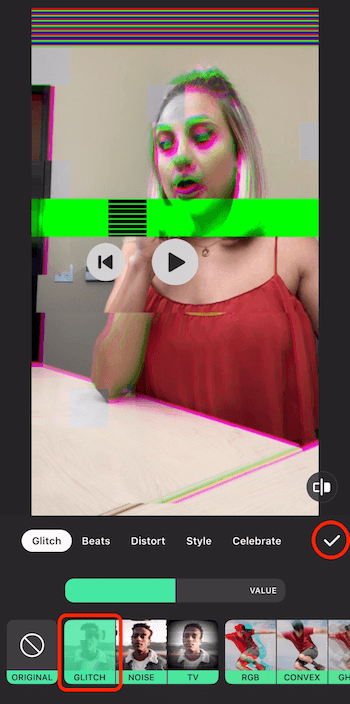
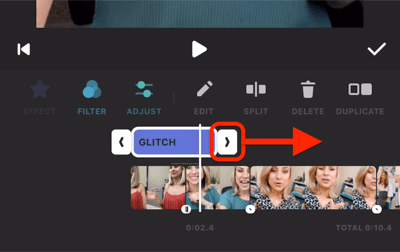
ตอนนี้คุณจะเห็น Effect ที่คุณเพิ่มไว้ในไทม์ไลน์วิดีโอของคุณ หากต้องการใช้เอฟเฟกต์กับวิดีโอทั้งหมด ให้ลากตัวควบคุมที่ถูกต้องไปจนสุดทางของวิดีโอ เมื่อเสร็จแล้วให้แตะเครื่องหมายถูก
●     เปลี่ยนอัตราส่วนภาพของวิดีโอ

หากคุณต้องการใช้ InShot เพื่อเปลี่ยนอัตราส่วนภาพของวิดีโอ ให้แตะไอคอน Canvas บนแถบเครื่องมือ ขนาดที่คุณต้องการใช้สำหรับ Instagram Story คือ 9:16 หลังจากที่คุณเลือกแล้วคุณสามารถบีบนิ้วเพื่อปรับซูมเข้าและออกตาม เพื่อสร้างพื่นที่พื้นหลังที่คุณต้องการ
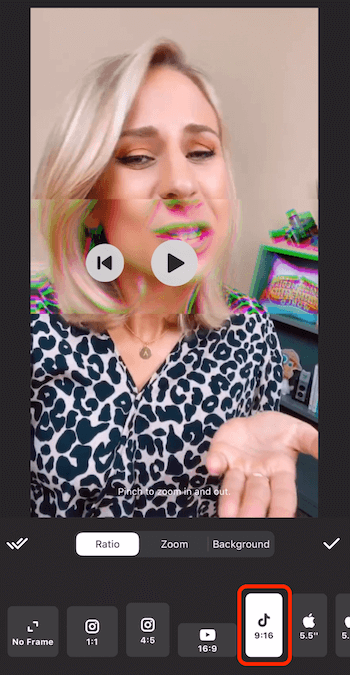
หากคุณต้องการเปลี่ยนพื้นหลังเบลอให้แตะแท็บพื้นหลังด้านล่างวิดีโอ คุณจะเห็นตัวเลือกต่างๆ รวมถึงสี การไล่ระดับสี และรูปแบบอื่นๆ
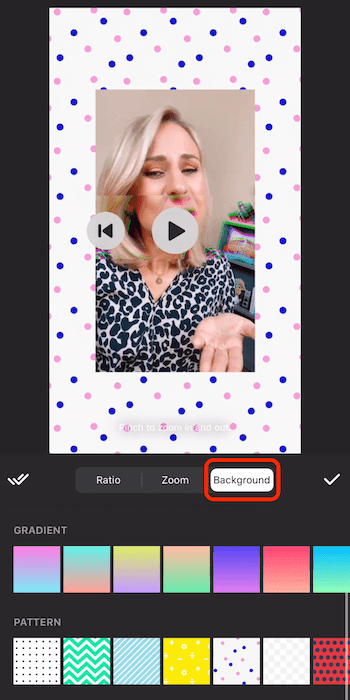
เมื่อคุณเลือกอัตราส่วน และพื้นหลังเสร็จเรรียบร้อยให้แตะที่ไอคอนเครื่องหมายถูก

●     Export วิดีโอ

ในการบันทึกวิดีโอของคุณใน InShot ให้แตะสี่เหลี่ยมที่มีไอคอนลูกศรแล้วบันทึก
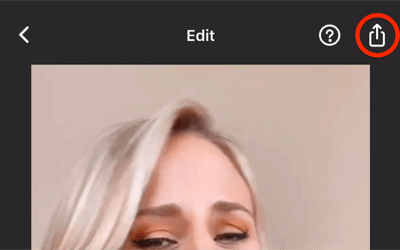
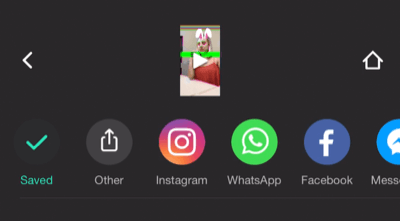
ตรวจสอบให้แน่ใจและรออัพโหลดจนถึง 100% ก่อนที่จะเปลี่ยนเป็นแอพอื่นหรือปิดลง คุณจะเห็นข้อความ “บันทึก” เมื่อกระบวนการเสร็จสมบูรณ์
#2 แก้ไขและจัดรูปแบบวิดีโอแบบยาวสำหรับ Instagram Story

Instagram Story สามารถอัพโหลดวิดีโอที่มีความยาวไม่เกิน 1 นาทีเท่านั้น และจะถูกแบ่งออกเป็นคลิปความยาว 15 วินาที สำหรับแอพ CutStory เป็นแอพฟรีสำหรับ iOS สามารถแก้ไขวิดีโอที่มีความยาวของคุณให้เป็นคลิป 1 นาที เพื่อให้คุณสามารถอัพโหลดไปยัง Instagram Story ได้

หลังจากที่คุณดาวน์โหลด CutStory ให้เปิดแอพแล้วแตะที่ Video

ตอนนี้ค้นหาวิดีโอที่คุณต้องการนำเข้า เมื่อคุณนำเข้าวิดีโอของคุณไปยังแอพแล้ว แตะไอคอนดาวน์โหลดที่มุมล่างขวา
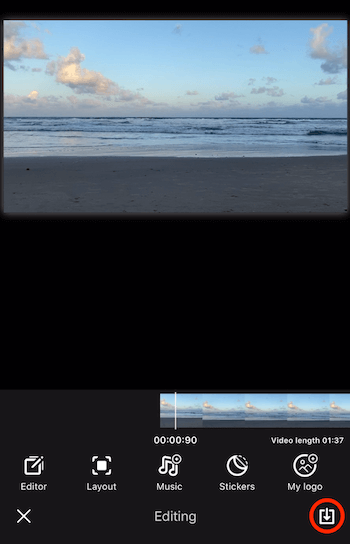
ในหน้าจอถัดไปให้เลือก 1 นาทีเป็นระยะเวลา
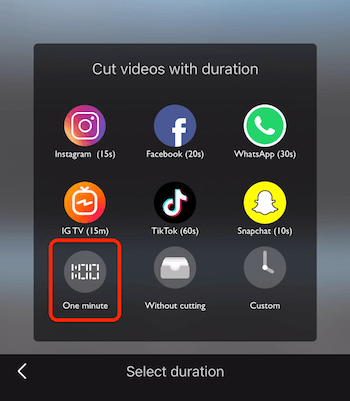
เมื่อกระบวนการเสร็จสิ้นวิดีโอจะถูกบันทึกในม้วนฟิล์มของคุณ แตะไอคอนเครื่องหมายถูกเพื่อปิดหน้าจอนี้
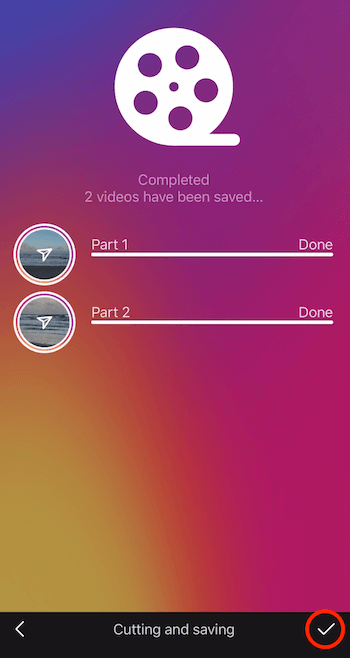
ตอนนี้เปิด Instagram Story ตรงไปที่กล้องของคุณแล้วปัดขึ้นเพื่อดูวิดีโอที่คุณเพิ่งเพิ่มเข้าไป เลือกวิดีโอแรกที่คุณต้องการอัพโหลด แตะถัดไปแล้วเพิ่มลงใน Instagram Story  จากนั้นทำซ้ำขั้นตอนนี้สำหรับวิดีโอที่สอง นี่เป็นวิธีที่คุณสามารถอัพโหลดวิดีโอที่มีความยาวมากกว่า 1 นาทีไปยัง Instagram Story ของคุณ

เกาะติดข่าวสารการตลาดออนไลน์ เทคนิคการโปรโมทโฆษณา

แค่กดเป็นเพื่อนกับ ไลน์ @inDigital ที่นี่

เพิ่มเพื่อน

Fanpage : INdigital การตลาดออนไลน์

ที่มา : socialmediaexaminer

Tags: Instagram Storyตัดต่อวิดีโอสำหรับ Instagram Storyแอพการตัดต่อวิดีโอสำหรับ Instagram Storyแอพตัดต่อวิดีโอ
Advertisement Banner
admin.indigital

admin.indigital

Related Posts

Facebook แนะนำเอง “อย่าใส่ลิงก์ในแคปชั่น ให้ใส่ในคอมเมนต์” เพราะอะไร?

Facebook แนะนำเอง “อย่าใส่ลิงก์ในแคปชั่น ให้ใส่ในคอมเมนต์” เพราะอะไร?
by indigital blog
กรกฎาคม 11, 2025
0
2.5k
397
Share221Tweet138

เปิดตาดู ‘Shadow Content’ เบื้องหลังกลยุทธ์ลับที่แบรนด์ดังใช้สร้างยอดขาย 7 หลัก (โดยที่คุณไม่เคยเห็นบนหน้าฟีด)

เปิดตาดู 'Shadow Content' เบื้องหลังกลยุทธ์ลับที่แบรนด์ดังใช้สร้างยอดขาย 7 หลัก (โดยที่คุณไม่เคยเห็นบนหน้าฟีด)
by indigital blog
กรกฎาคม 4, 2025
0
2.5k
392
Share220Tweet138

Meta เปิดตัวแอป Edits แอปตัดต่อใหม่ ใช้ฟรีไม่มีลายน้ำ

Meta เปิดตัวแอป Edits แอปตัดต่อใหม่ ใช้ฟรีไม่มีลายน้ำ
by indigital blog
เมษายน 26, 2025
0
2.5k
390
Share219Tweet137

Facebook ปรับอัลกอริธึมครั้งใหญ่ ล้างโพสต์สแปม ดัน Creator ตัวจริง

Facebook ปรับอัลกอริธึมครั้งใหญ่ ล้างโพสต์สแปม ดัน Creator ตัวจริง
by indigital blog
เมษายน 25, 2025
0
2.5k
391
Share219Tweet137

29 มกราคม 2568 TrendTalk Ep.1 คำค้นหาที่มาแรงในวันนี้ “ศาลเจ้าแม่ทับทิมสะพานเหลือง”

29 มกราคม 2568 TrendTalk Ep.1 คำค้นหาที่มาแรงในวันนี้ “ศาลเจ้าแม่ทับทิมสะพานเหลือง”
by indigital blog
มีนาคม 2, 2025
0
2.5k
391
Share219Tweet137

แบบทดสอบ Digital Marketing Associate ประเมินความรู้พื้นฐานเกี่ยวกับการตลาดดิจิทัล

แบบทดสอบ Digital Marketing Associate ประเมินความรู้พื้นฐานเกี่ยวกับการตลาดดิจิทัล
by indigital blog
มกราคม 27, 2025
0
2.5k
387
Share219Tweet137

Trending

Facebook แนะนำเอง “อย่าใส่ลิงก์ในแคปชั่น ให้ใส่ในคอมเมนต์” เพราะอะไร?
News

Facebook แนะนำเอง “อย่าใส่ลิงก์ในแคปชั่น ให้ใส่ในคอมเมนต์” เพราะอะไร?

10 เดือน ago
2.5k
เปิดตาดู 'Shadow Content' เบื้องหลังกลยุทธ์ลับที่แบรนด์ดังใช้สร้างยอดขาย 7 หลัก (โดยที่คุณไม่เคยเห็นบนหน้าฟีด)
News

เปิดตาดู ‘Shadow Content’ เบื้องหลังกลยุทธ์ลับที่แบรนด์ดังใช้สร้างยอดขาย 7 หลัก (โดยที่คุณไม่เคยเห็นบนหน้าฟีด)

10 เดือน ago
2.5k
Meta เปิดตัวแอป Edits แอปตัดต่อใหม่ ใช้ฟรีไม่มีลายน้ำ
News

Meta เปิดตัวแอป Edits แอปตัดต่อใหม่ ใช้ฟรีไม่มีลายน้ำ

12 เดือน ago
2.5k
Framework การสร้างคอนเทนต์ที่อัลกอริธึมชอบ "Attention Algorithm Ads"
Content Marketing

Framework การสร้างคอนเทนต์ที่อัลกอริธึมชอบ “Attention Algorithm Ads”

12 เดือน ago
2.5k
Facebook ปรับอัลกอริธึมครั้งใหญ่ ล้างโพสต์สแปม ดัน Creator ตัวจริง
News

Facebook ปรับอัลกอริธึมครั้งใหญ่ ล้างโพสต์สแปม ดัน Creator ตัวจริง

12 เดือน ago
2.5k
InDigital

We bring you the best Premium WordPress Themes that perfect for news, magazine, personal blog, etc. Check our landing page for details.

Follow Us

Recent News

Facebook แนะนำเอง “อย่าใส่ลิงก์ในแคปชั่น ให้ใส่ในคอมเมนต์” เพราะอะไร?

Facebook แนะนำเอง “อย่าใส่ลิงก์ในแคปชั่น ให้ใส่ในคอมเมนต์” เพราะอะไร?

กรกฎาคม 11, 2025
เปิดตาดู 'Shadow Content' เบื้องหลังกลยุทธ์ลับที่แบรนด์ดังใช้สร้างยอดขาย 7 หลัก (โดยที่คุณไม่เคยเห็นบนหน้าฟีด)

เปิดตาดู ‘Shadow Content’ เบื้องหลังกลยุทธ์ลับที่แบรนด์ดังใช้สร้างยอดขาย 7 หลัก (โดยที่คุณไม่เคยเห็นบนหน้าฟีด)

กรกฎาคม 4, 2025

หมวดหมู่

  • Content Marketing
  • Facebook
  • Google Ads
  • Instagram
  • Marketing& Advertising
  • News
  • Reels
  • SEO
  • Social Media Updates
  • TikTok
  • Uncategorized
  • Web & Programming
  • Youtube News
  • คอร์สเรียน
  • ติดต่อเรา
  • บทความ
  • บริการ
  • ผลงานออกแบบกราฟิก
  • รถยนต์
  • ออกแบบกราฟิก
  • ออกแบบเว็บไซต์
  • โฆษณา Facebook
  • โฆษณา Google
  • โฆษณา Line@
  • โฆษณา youtube
  • About
  • Advertise
  • Privacy & Policy
  • Contact Us

© 2026 JNews - Premium WordPress news & magazine theme by Jegtheme.

Welcome Back!

Login to your account below

Forgotten Password?

Retrieve your password

Please enter your username or email address to reset your password.

Log In
No Result
View All Result
  • Home
    • Home – Layout 1
    • Home – Layout 2
    • Home – Layout 3
    • Home – Layout 4
    • Home – Layout 5
  • Buzz
  • Animals
  • Celebs
  • Life
  • Tech
  • Video
  • More
    • About
    • Contact Us

© 2026 JNews - Premium WordPress news & magazine theme by Jegtheme.