

HOT
inDigital
No Result
View All Result
InDigital
No Result
View All Result
Advertisement Banner
Home บทความ

5 วิธีปรับเปลี่ยนเนื้อหา Podcast สำหรับโพสต์ลงโซเชียลมีเดีย

admin.indigital by admin.indigital
สิงหาคม 22, 2020
in บทความ
394
0
5 วิธีปรับเปลี่ยนเนื้อหา Podcast สำหรับโพสต์ลงโซเชียลมีเดีย
548
SHARES
2.5k
VIEWS
Share on FacebookShare on Twitter

คุณกำลังมองหาวิธีสร้างเนื้อหาที่เป็นประโยชน์จาก video, live video และ podcast ของคุณอยู่หรือไม่? สงสัยว่าจะปรับเปลี่ยนเนื้อหาสำหรับโซเชียลมีเดียได้อย่างไร? ในบทความนี้คุณจะค้นพบวิธีเปลี่ยน video และ audio เป็นรูปแบบต่างๆ ที่คุณสามารถแบ่งปัน และใช้ประโยชน์บนช่องทางโซเชียลมีเดียของคุณ

#1 ตัดเสียงสำหรับ Podcasting และ Sound Bites

การบันทึกบนคลาวด์ของ Zoom ช่วยให้คุณสามารถจับภาพและดาวน์โหลดไฟล์เสียงแยกจากวิดีโอได้ โดยไฟล์เสียงจะมีคุณภาพสูง เนื่องจากมีการบันทึกเสียงของลำโพงโดยตรงจาก input source การบันทึกบนคลาวด์ของ Zoom สามารถใช้ได้แม้ในพื้นที่ที่มีการเชื่อมต่อสัญญาณอินเทอร์เน็ตไม่ดี

#2 ถอดเสียงการบันทึกสำหรับ Blog Post

การใช้แอพถอดเสียง เช่น Temi เป็นวิธีที่ยอดเยี่ยมในการสร้างบล็อกให้ง่ายขึ้น Temi สามารถบันทึกและถอดเสียงเนื้อหาของคุณได้ การถอดเสียงจะมีการลงเวลาและระบุผู้พูดแต่ละคน และสามารถดาวน์โหลดได้เป็นเอกสาร Word ที่คุณสามารถใช้สร้างบล็อกได้ ในการใช้แอพเพียงแตะ Record เมื่อคุณบันทึกเสร็จแล้วให้แตะ Save เพื่ออัปโหลดการถอดเสียงทั้งหมด
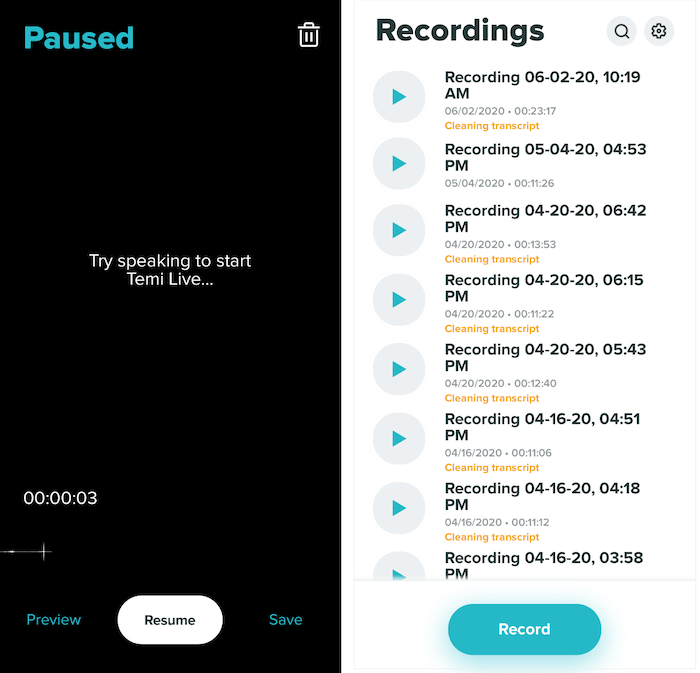
Temi ใช้ machine learning และมีความแม่นยำประมาณ 90-95% ดังนั้นจึงเป็นประโยชน์ในการพิสูจน์อักษรสำหรับการสะกดคำไวยากรณ์และความถูกต้องก่อนที่จะดาวน์โหลด
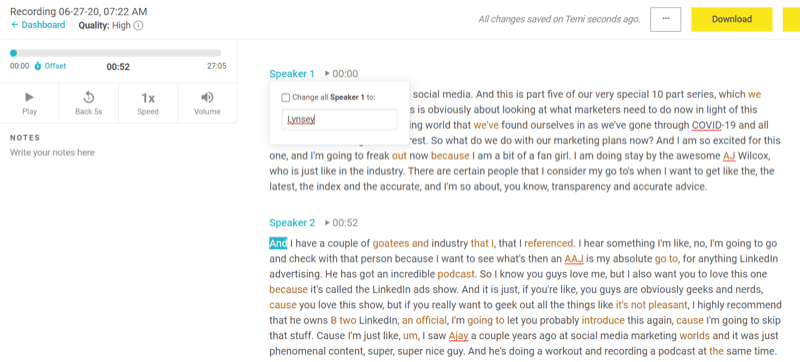
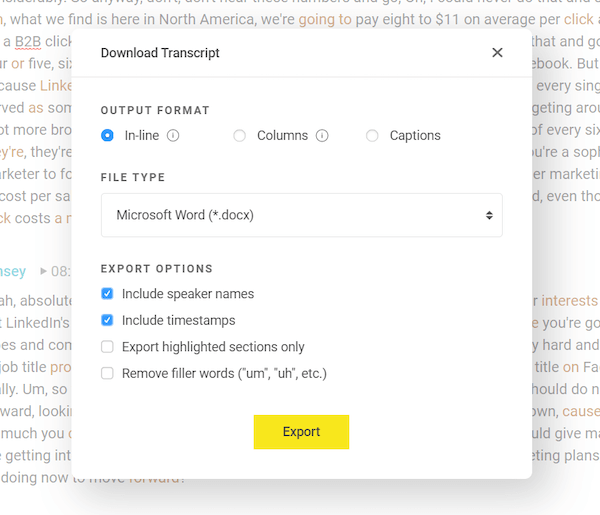
เมื่อคุณพร้อมที่จะดาวน์โหลดการถอดเสียงให้คลิกดาวน์โหลดที่มุมขวาบนของหน้าจอ ในหน้าต่างป๊อปอัพ เลือกรูปแบบไฟล์จากนั้นคลิก Export
#3 อัพโหลดการจับภาพวิดีโอไปยัง YouTube

หากคุณนำเข้าไฟล์วิดีโอลงในโปรแกรมตัดต่อวิดีโออย่างง่าย คุณสามารถสร้างคุณสมบัติวิดีโอ YouTube สำหรับโปรแกรมตัดต่อวิดีโอ Movavi Video Editor Plus ซึ่งเป็นโปรแกรมตัดต่อวิดีโอบนเดสก์ท็อปที่ใช้งานง่ายลากแล้ววางสำหรับ Windows และ Mac

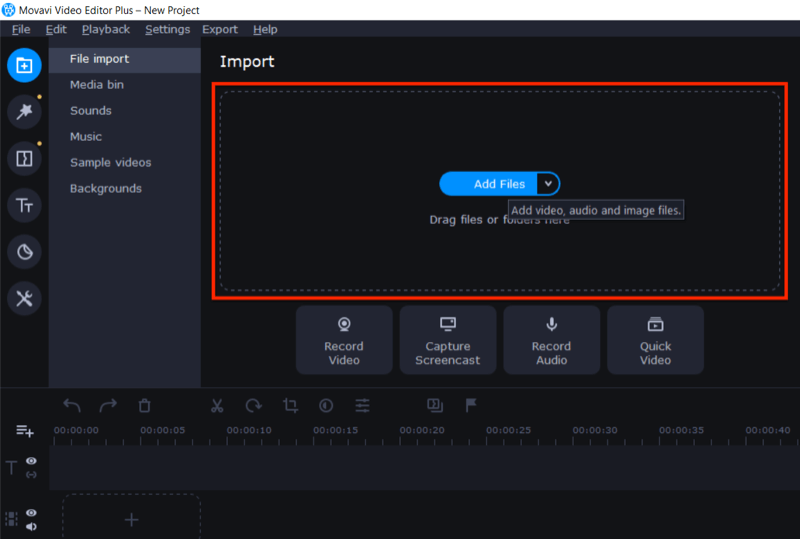
ขั้นแรกคุณจะต้องดาวน์โหลดไฟล์วิดีโอจากการบันทึกบนคลาวด์ของ Zoom เมื่อคุณเปิดใช้งานแล้วให้เปิด Movavi Video Editor Plus แล้วลากไฟล์ของคุณไปยังพื้นที่เพิ่มไฟล์ เพื่อนำเข้าลงในแอพ
จากนั้นลากและวางไฟล์วิดีโอลงในช่องแก้ไข
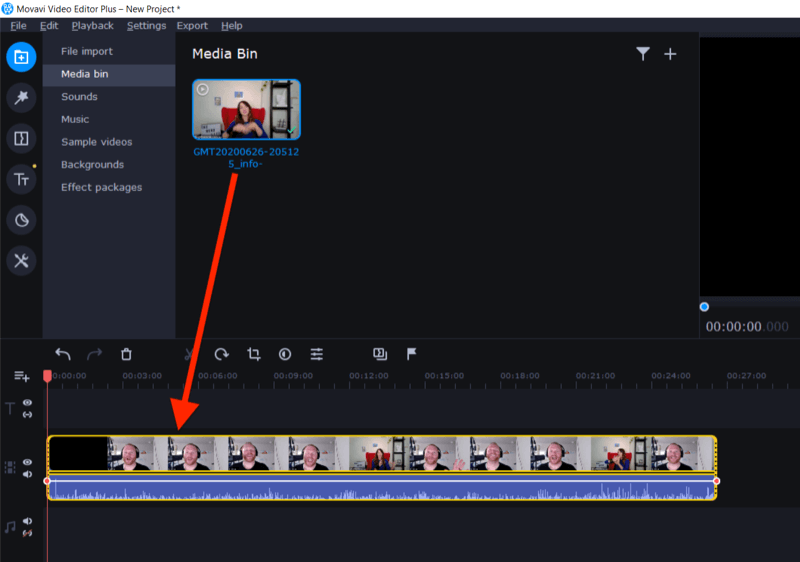
ใช้เครื่องมือครอบตัดเพื่อตัดส่วนเริ่มต้นและจุดสิ้นสุดของวิดีโอที่คุณเริ่มต้นบันทึกและปิดวิดีโอ
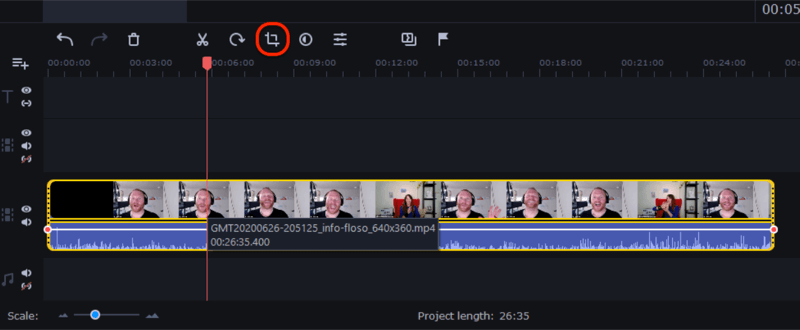
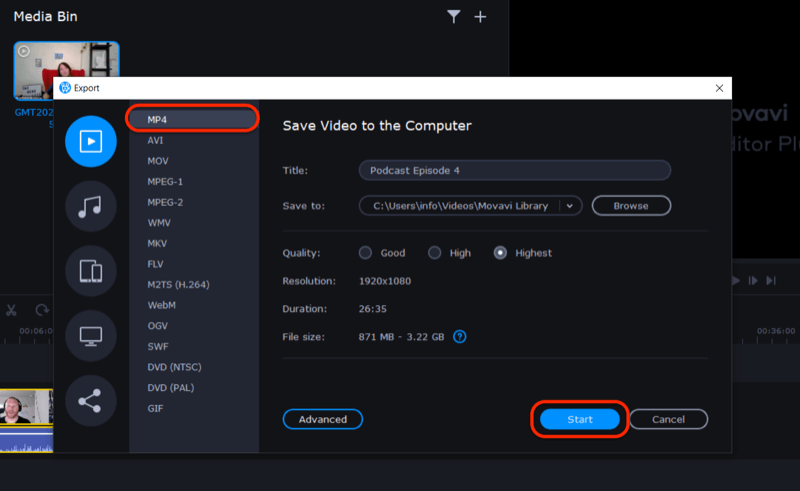
เมื่อเสร็จแล้วให้คลิกปุ่ม Export ทางด้านขวาของหน้าจอ ในหน้าต่างส่งออกคลิกเริ่มเพื่อส่งออก MP4 หรือไฟล์วิดีโออื่นๆ ที่เหมาะสมพร้อมที่จะอัพโหลดไปยัง YouTube
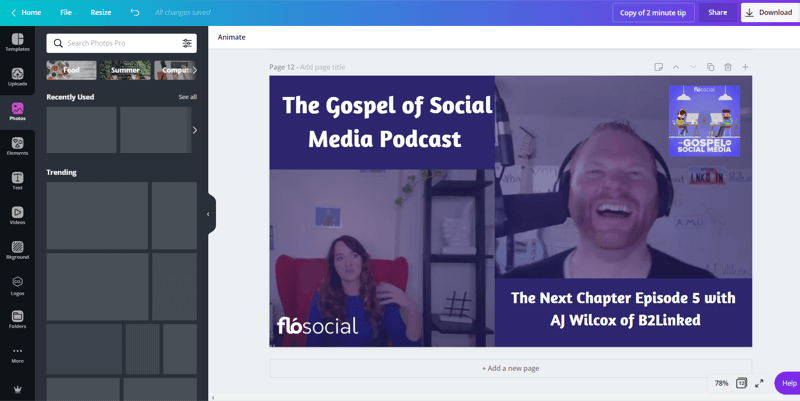
การสร้างภาพขนาดย่อที่กำหนดเองด้วยการจับภาพหน้าจอจากเนื้อหาวิดีโอ สามารถใช้เครื่องมือ Canva เพื่อสร้างภาพขนาดย่อที่กำหนดเองพร้อมชื่อวิดีโอ
#4 สร้างกราฟิก Audiogram

คุณสามารถใช้เครื่องมือออนไลน์ เช่น Wavve เพื่อสร้างแถบเสียงที่ตรงกับเสียงจากวิดีโอของคุณและใช้เป็นภาพ เพื่อแชร์บนแพลตฟอร์มโซเชียลมีเดียของคุณ

แยกคลิปเสียงของคุณ

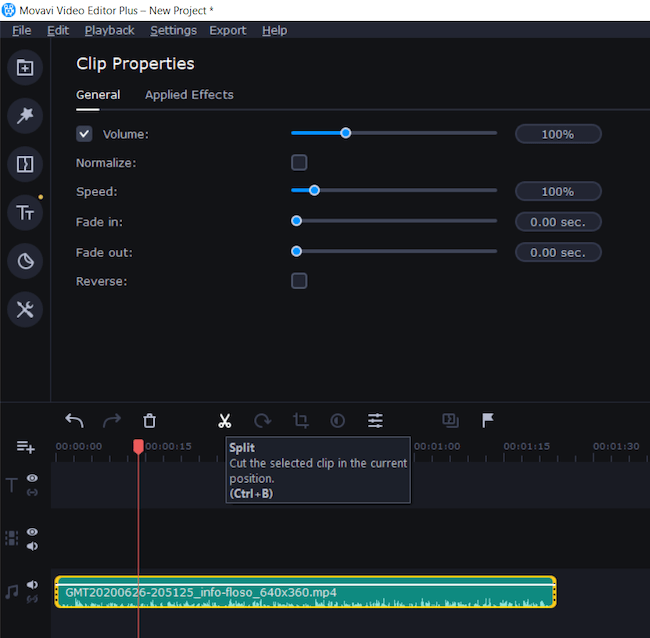
ก่อนที่คุณจะเริ่มต้นใน Wavve ให้ใช้ Movavi เพื่อแยกตัวอย่างข้อมูลเสียงที่คุณต้องการใช้ใน audiogram ของคุณ ใช้คุณสมบัติลากแล้วปล่อยเพื่อเน้นไฟล์เสียงแล้วลากลงไปที่บรรทัดแยกต่างหากในช่องแก้ไข
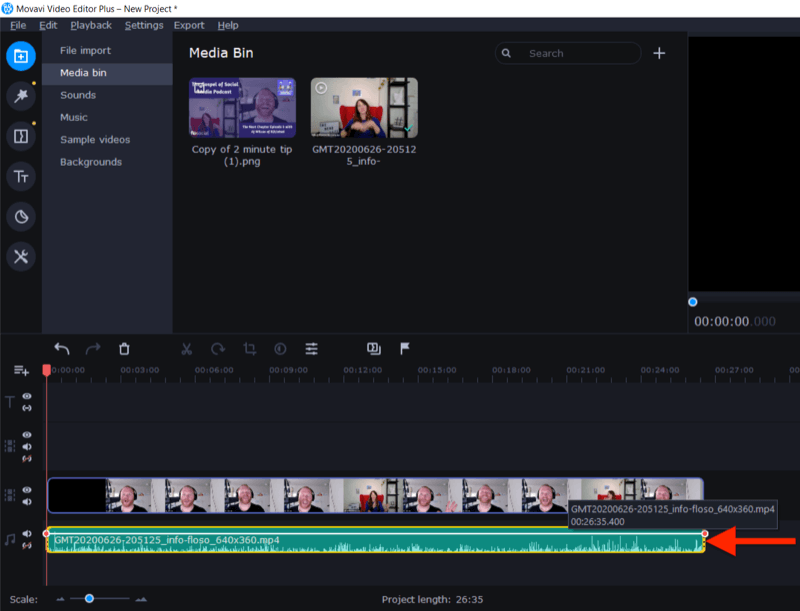
ตอนนี้ลบไฟล์วิดีโอและตัดแต่งเสียงเพื่อค้นหากลุ่มที่คุณต้องการใช้
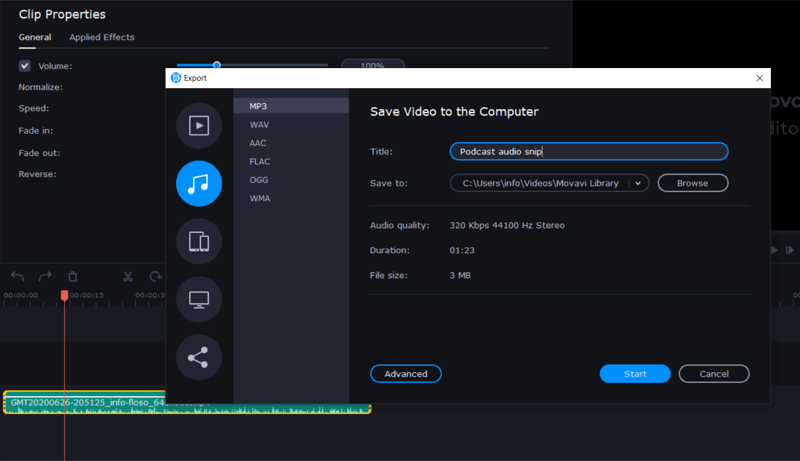
ขั้นตอนสุดท้ายคือการส่งออกไฟล์เป็นคลิปเสียง เช่น MP3
สร้าง Audiogram ของคุณ

เมื่อคุณมีไฟล์เสียงแล้ว คุณก็พร้อมที่จะสร้างภาพเสียงใน Wavve นี่เป็นกระบวนการ 2 ส่วน

  1. สร้างกราฟิก
  2. อัพโหลดไฟล์เสียง

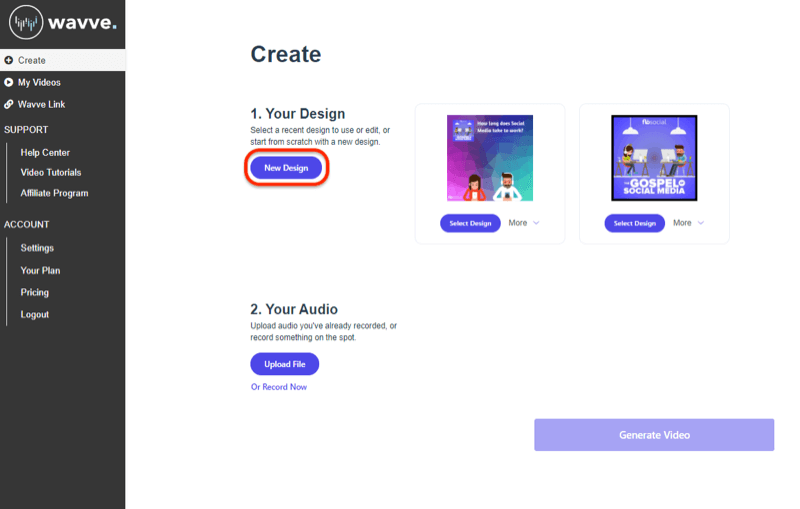
ในการสร้างกราฟิกให้เข้าสู่ระบบและคลิก New Design
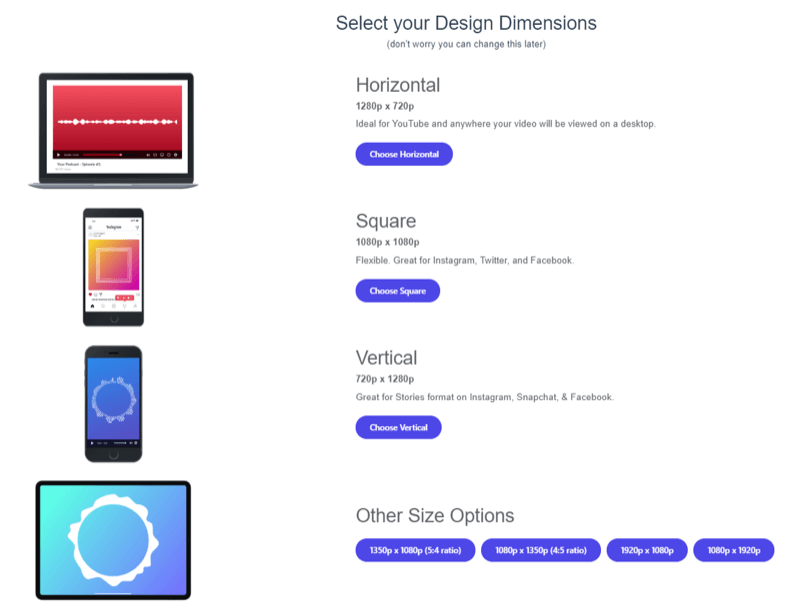
ในหน้าจอถัดไปให้เลือกว่าคุณต้องการเริ่มตั้งแต่ต้นหรือใช้เทมเพลตของ Wavve หากคุณเริ่มต้นตั้งแต่ต้นให้เลือกขนาดการออกแบบของคุณ
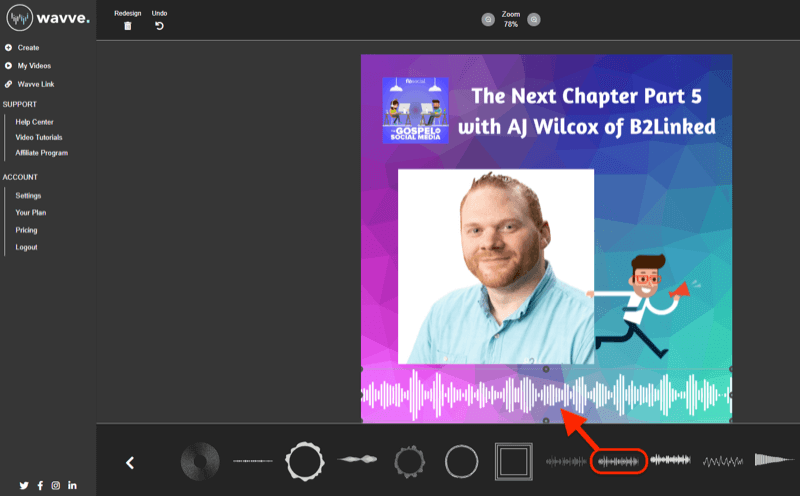
ที่ด้านล่างของหน้าจอคลิก Image จากนั้นอัพโหลดและไปที่ไฟล์รูปภาพของคุณ จากนั้นคลิกรูปคลื่นที่ด้านล่างของหน้าจอและเลือกรูปแบบของภาพเสียงหรือแถบเสียงที่คุณต้องการเพิ่มลงในงานออกแบบของคุณ
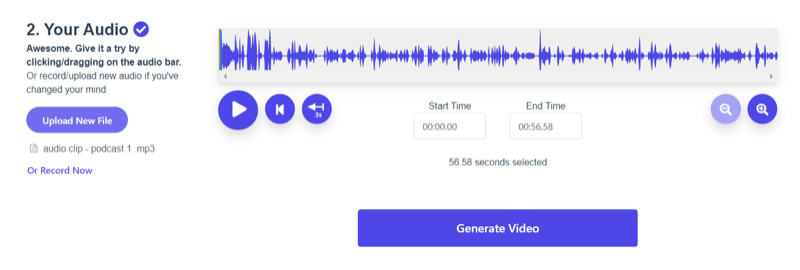
ขั้นตอนสุดท้าย การอัพโหลดคลิปเสียงของคุณ เพื่อสร้างแถบเสียง คลิกอัพโหลดไฟล์ใหม่และไปที่ส่วนย่อยเสียงที่คุณแยกจาก Movavi เมื่อเสร็จแล้วให้คลิก Generate Video
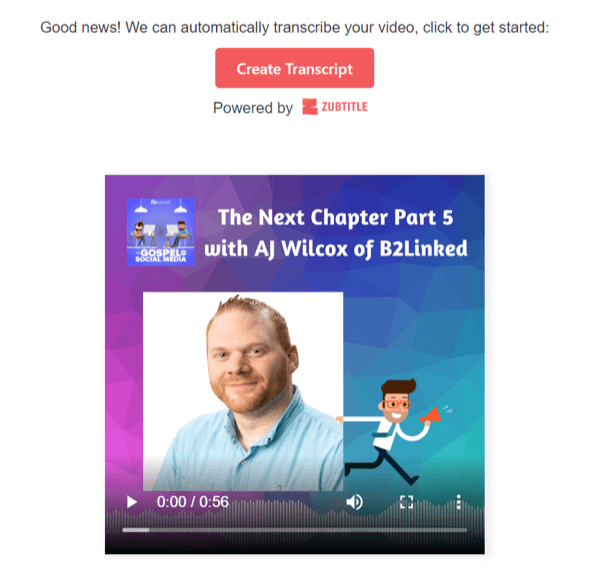
เมื่อ Wavve สร้างวิดีโอของคุณเสร็จแล้วคุณจะมีตัวเลือกในการแทรกคำบรรยายและเพิ่มลงใน audiogram ของคุณ
#5 สร้างกราฟิก

อีกวิธีหนึ่งในการนำเนื้อหาของคุณกลับมาใช้ใหม่ คือ การตรวจสอบการถอดเสียงของคุณและมองหาคำพูดสั้นๆ ไม่ซ้ำใคร ซึ่งสามารถนำมาแชร์บนโซเชียลมีเดียได้ ด้วยแอพมือถือฟรี เช่น Word Swag คุณสามารถเปลี่ยนเป็นกราฟิกคำพูดได้อย่างรวดเร็ว

Word Swag มีพื้นหลังฟรีมากกว่า 50 แบบและรูปแบบข้อความ 25 แบบ ดังนั้นจึงเป็นเรื่องง่ายที่จะสร้างกราฟิกที่มีภาพและน่าสนใจ รวมถึงความสามารถในการเพิ่มโลโก้ของคุณในการออกแบบ
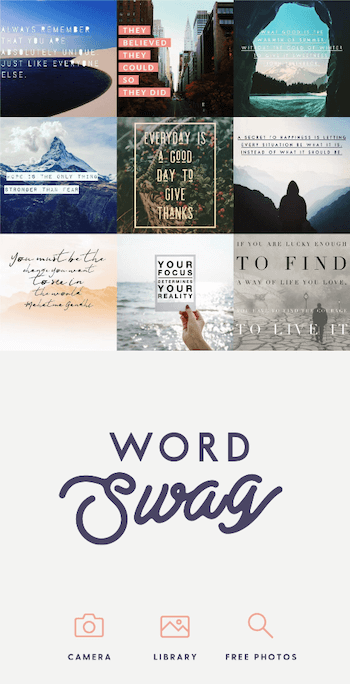
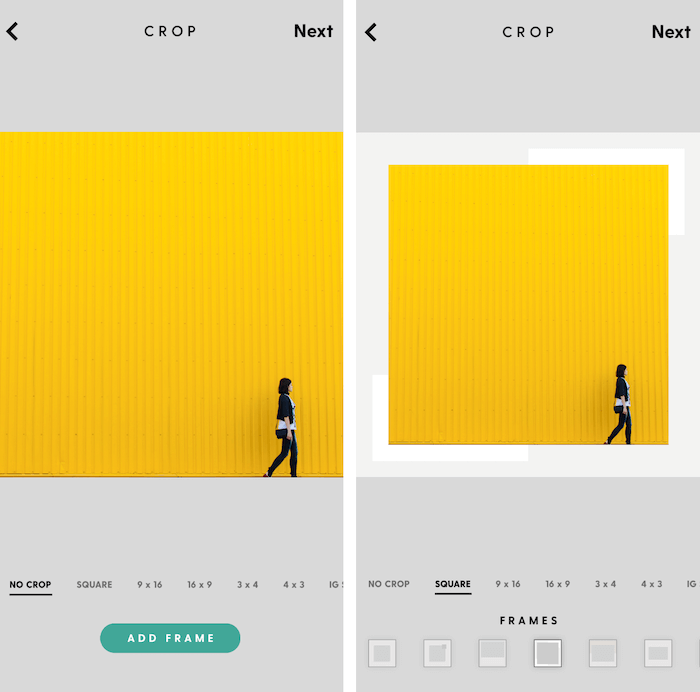
จากนั้นเลือกขนาดโพสต์ของคุณและเพิ่มเอฟเฟกต์เฟรมที่คุณต้องการ
หลังจากที่คุณเลือกรูปแบบฟอนต์ที่คุณต้องการใช้ คุณสามารถเปลี่ยนเค้าโครงของแต่ละสไตล์ได้โดยใช้ตัวเลือกตัวเลข 1-5 ด้านล่าง รวมทั้งปรับเปลี่ยนสี และเพิ่มเอฟเฟ็กต์ฟิลเตอร์ให้กับรูปภาพของคุณ
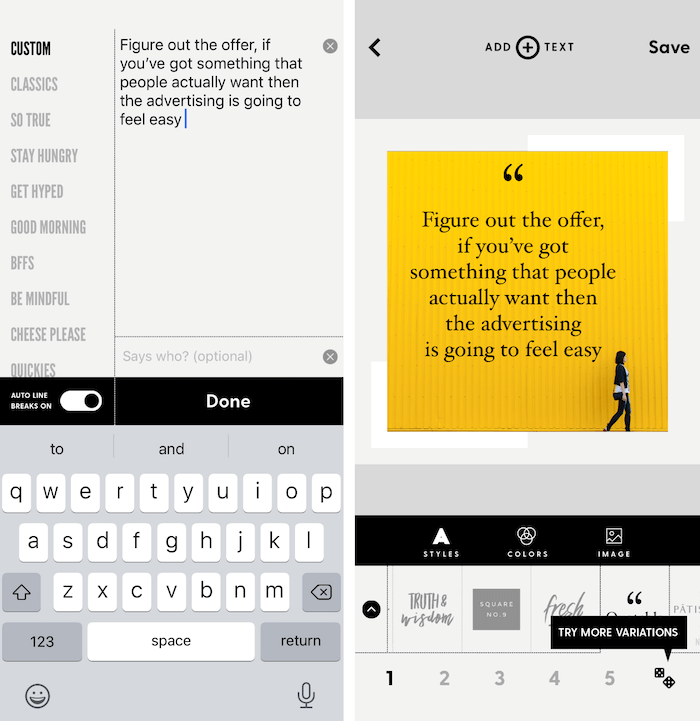
เมื่อคุณพอใจกับการออกแบบของคุณแล้วให้บันทึกไฟล์ไว้ใน camera roll แล้วอัพโหลดไปยังช่องโซเชียลมีเดียของคุณ

เกาะติดข่าวสารการตลาดออนไลน์ เทคนิคการโปรโมทโฆษณา

แค่กดเป็นเพื่อนกับ ไลน์ @inDigital ที่นี่

เพิ่มเพื่อน

Fanpage : INdigital การตลาดออนไลน์

ที่มา : socialmediaexaminer

Tags: 5 วิธีปรับเปลี่ยนเนื้อหาแบบเสียงสำหรับโพสต์ลงโซเชียลมีเดียMovavi Video Editor PluspodcastTemiWavveWord Swag
Advertisement Banner
admin.indigital

admin.indigital

Related Posts

Facebook แนะนำเอง “อย่าใส่ลิงก์ในแคปชั่น ให้ใส่ในคอมเมนต์” เพราะอะไร?

Facebook แนะนำเอง “อย่าใส่ลิงก์ในแคปชั่น ให้ใส่ในคอมเมนต์” เพราะอะไร?
by indigital blog
กรกฎาคม 11, 2025
0
2.5k
397
Share221Tweet138

เปิดตาดู ‘Shadow Content’ เบื้องหลังกลยุทธ์ลับที่แบรนด์ดังใช้สร้างยอดขาย 7 หลัก (โดยที่คุณไม่เคยเห็นบนหน้าฟีด)

เปิดตาดู 'Shadow Content' เบื้องหลังกลยุทธ์ลับที่แบรนด์ดังใช้สร้างยอดขาย 7 หลัก (โดยที่คุณไม่เคยเห็นบนหน้าฟีด)
by indigital blog
กรกฎาคม 4, 2025
0
2.5k
392
Share220Tweet138

Meta เปิดตัวแอป Edits แอปตัดต่อใหม่ ใช้ฟรีไม่มีลายน้ำ

Meta เปิดตัวแอป Edits แอปตัดต่อใหม่ ใช้ฟรีไม่มีลายน้ำ
by indigital blog
เมษายน 26, 2025
0
2.5k
390
Share219Tweet137

Facebook ปรับอัลกอริธึมครั้งใหญ่ ล้างโพสต์สแปม ดัน Creator ตัวจริง

Facebook ปรับอัลกอริธึมครั้งใหญ่ ล้างโพสต์สแปม ดัน Creator ตัวจริง
by indigital blog
เมษายน 25, 2025
0
2.5k
391
Share219Tweet137

29 มกราคม 2568 TrendTalk Ep.1 คำค้นหาที่มาแรงในวันนี้ “ศาลเจ้าแม่ทับทิมสะพานเหลือง”

29 มกราคม 2568 TrendTalk Ep.1 คำค้นหาที่มาแรงในวันนี้ “ศาลเจ้าแม่ทับทิมสะพานเหลือง”
by indigital blog
มีนาคม 2, 2025
0
2.5k
391
Share219Tweet137

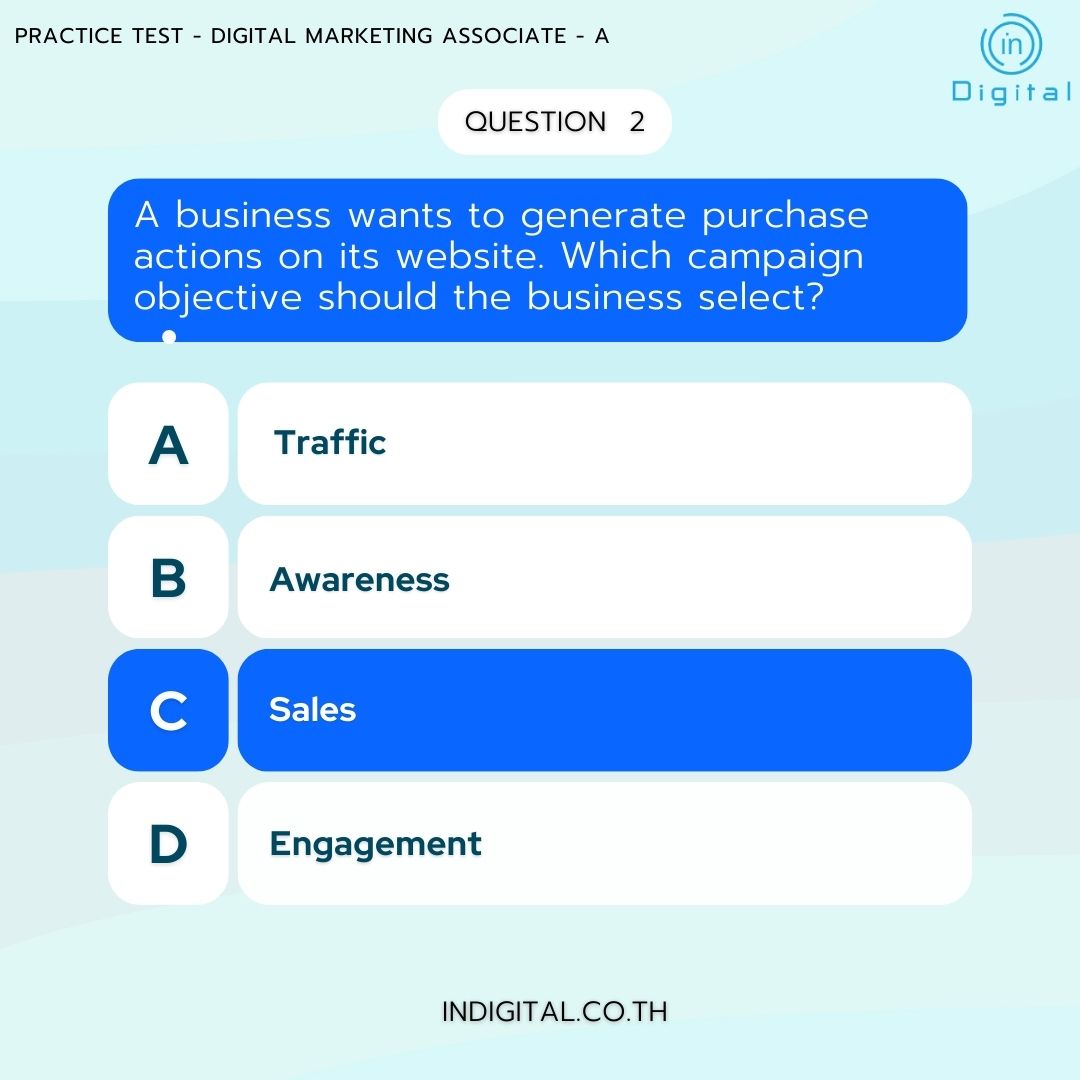
แบบทดสอบ Digital Marketing Associate ประเมินความรู้พื้นฐานเกี่ยวกับการตลาดดิจิทัล

แบบทดสอบ Digital Marketing Associate ประเมินความรู้พื้นฐานเกี่ยวกับการตลาดดิจิทัล
by indigital blog
มกราคม 27, 2025
0
2.5k
387
Share219Tweet137

Trending

Facebook แนะนำเอง “อย่าใส่ลิงก์ในแคปชั่น ให้ใส่ในคอมเมนต์” เพราะอะไร?
News

Facebook แนะนำเอง “อย่าใส่ลิงก์ในแคปชั่น ให้ใส่ในคอมเมนต์” เพราะอะไร?

10 เดือน ago
2.5k
เปิดตาดู 'Shadow Content' เบื้องหลังกลยุทธ์ลับที่แบรนด์ดังใช้สร้างยอดขาย 7 หลัก (โดยที่คุณไม่เคยเห็นบนหน้าฟีด)
News

เปิดตาดู ‘Shadow Content’ เบื้องหลังกลยุทธ์ลับที่แบรนด์ดังใช้สร้างยอดขาย 7 หลัก (โดยที่คุณไม่เคยเห็นบนหน้าฟีด)

10 เดือน ago
2.5k
Meta เปิดตัวแอป Edits แอปตัดต่อใหม่ ใช้ฟรีไม่มีลายน้ำ
News

Meta เปิดตัวแอป Edits แอปตัดต่อใหม่ ใช้ฟรีไม่มีลายน้ำ

12 เดือน ago
2.5k
Framework การสร้างคอนเทนต์ที่อัลกอริธึมชอบ "Attention Algorithm Ads"
Content Marketing

Framework การสร้างคอนเทนต์ที่อัลกอริธึมชอบ “Attention Algorithm Ads”

12 เดือน ago
2.5k
Facebook ปรับอัลกอริธึมครั้งใหญ่ ล้างโพสต์สแปม ดัน Creator ตัวจริง
News

Facebook ปรับอัลกอริธึมครั้งใหญ่ ล้างโพสต์สแปม ดัน Creator ตัวจริง

12 เดือน ago
2.5k
InDigital

We bring you the best Premium WordPress Themes that perfect for news, magazine, personal blog, etc. Check our landing page for details.

Follow Us

Recent News

Facebook แนะนำเอง “อย่าใส่ลิงก์ในแคปชั่น ให้ใส่ในคอมเมนต์” เพราะอะไร?

Facebook แนะนำเอง “อย่าใส่ลิงก์ในแคปชั่น ให้ใส่ในคอมเมนต์” เพราะอะไร?

กรกฎาคม 11, 2025
เปิดตาดู 'Shadow Content' เบื้องหลังกลยุทธ์ลับที่แบรนด์ดังใช้สร้างยอดขาย 7 หลัก (โดยที่คุณไม่เคยเห็นบนหน้าฟีด)

เปิดตาดู ‘Shadow Content’ เบื้องหลังกลยุทธ์ลับที่แบรนด์ดังใช้สร้างยอดขาย 7 หลัก (โดยที่คุณไม่เคยเห็นบนหน้าฟีด)

กรกฎาคม 4, 2025

หมวดหมู่

  • Content Marketing
  • Facebook
  • Google Ads
  • Instagram
  • Marketing& Advertising
  • News
  • Reels
  • SEO
  • Social Media Updates
  • TikTok
  • Uncategorized
  • Web & Programming
  • Youtube News
  • คอร์สเรียน
  • ติดต่อเรา
  • บทความ
  • บริการ
  • ผลงานออกแบบกราฟิก
  • รถยนต์
  • ออกแบบกราฟิก
  • ออกแบบเว็บไซต์
  • โฆษณา Facebook
  • โฆษณา Google
  • โฆษณา Line@
  • โฆษณา youtube
  • About
  • Advertise
  • Privacy & Policy
  • Contact Us

© 2026 JNews - Premium WordPress news & magazine theme by Jegtheme.

Welcome Back!

Login to your account below

Forgotten Password?

Retrieve your password

Please enter your username or email address to reset your password.

Log In
No Result
View All Result
  • Home
    • Home – Layout 1
    • Home – Layout 2
    • Home – Layout 3
    • Home – Layout 4
    • Home – Layout 5
  • Buzz
  • Animals
  • Celebs
  • Life
  • Tech
  • Video
  • More
    • About
    • Contact Us

© 2026 JNews - Premium WordPress news & magazine theme by Jegtheme.